BandiView支持本地图像查看功能,可以直接将软件设置为默认的看图软件,以后在其他文件夹双击图片就可以自动进入看图界面,可以点击键盘的左右键切换上一张,切换下一张,还可以启动幻灯片模式播放当前的文件夹图像,适合在观看相机照片的时候使用幻灯片模式,BandiView提供简单的图像处理功能,支持将图像旋转,支持降低图像品质,支持转换图片格式,支持调整图片的尺寸,让用户在看图的过程也可以编辑图像,需要的朋友可以下载体验。
根据EXIF信息自动旋转图片
缓存下一张图片
先显示低品质图片以加速渲染
使用图片文件的ICC设置
使用监视器的ICC设置
32位图像的透明背景(热键:Alt+T)
在两张图片之间插入一定间距
为智能双页阅览模式使用单独的封面(快捷键:Shift+S)
始终读取.clip文件的图层信息
仅查看RAW文件的JPEG缩略图
1、多语言支持:BandiView支持多种语言界面,包括中文、英文、韩文等,方便了不同国家和地区的用户使用。
2、快速查看:BandiView可以快速加载和查看大量图像,即使在低配置的计算机上也能流畅运行。
3、编辑和转换功能:BandiView提供了基本的图像编辑功能,如裁剪、旋转、调整亮度和对比度等。此外,它还可以将图像转换为其他格式,如PDF、BMP、JPEG等。
4、幻灯片放映:BandiView可以将一组图像制成幻灯片,用户可以在全屏模式下观看,非常适合在会议和演示中使用。
5、图像注释:BandiView允许用户在图像上添加注释和标记,方便对图像进行解释和说明。
6、批量处理:BandiView可以对大量图像进行批量处理,如重命名、转换格式、调整大小等,大大提高了工作效率。
1、在本站下载BandiView 解压运行即可
2、如果你需要收费版就直接在安装的时候输入产品密钥
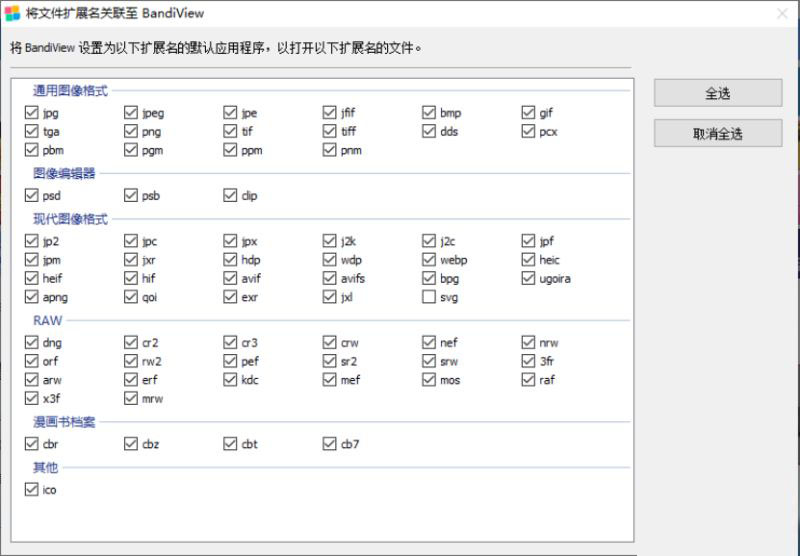
3、软件关联的全部图片格式,点击确定按钮,以后可以在这款软件打开几十种图像
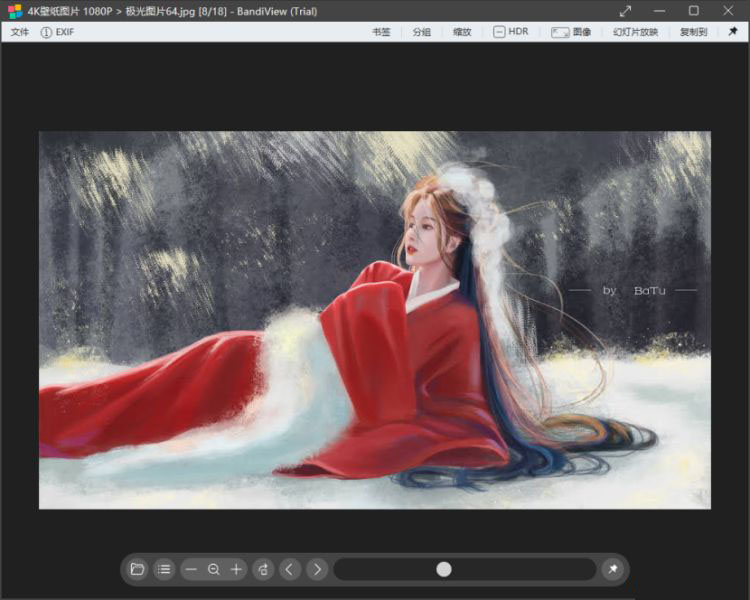
4、如图所示,看图界面就是这样的,加载一张图片到软件就可以正常查看文件夹里面的其他图像
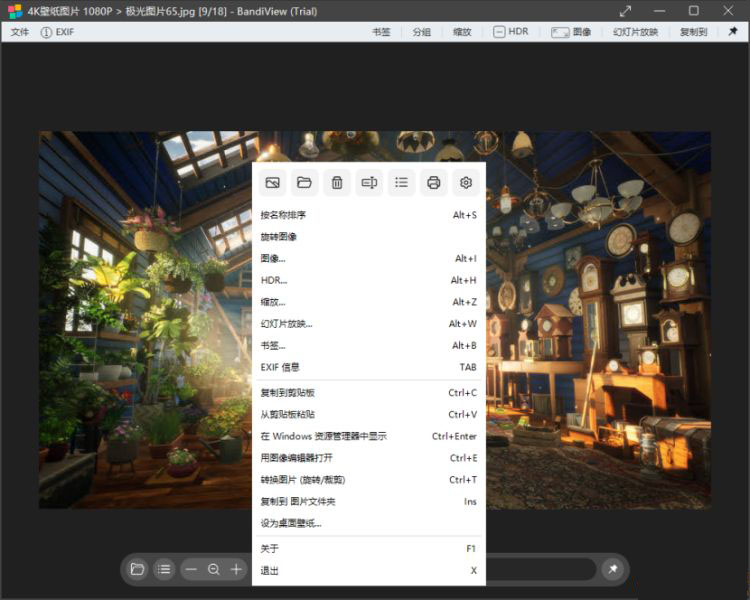
5、点击鼠标右键就可以弹出很多选择内容,支持旋转图像,支持HDR设置
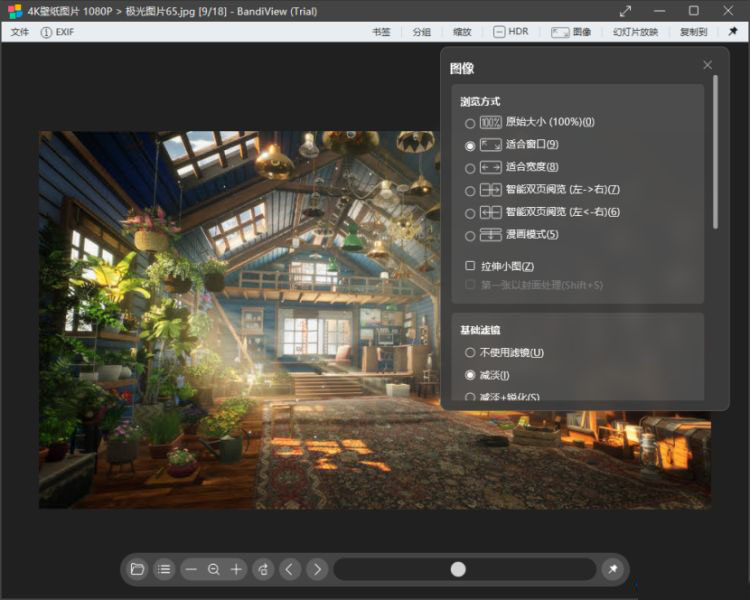
6、图像浏览方式:
原始大小(100%)(0)
适合窗口(9)
适合宽度(8)
智能双页阅览(左->右)⑦)
智能双页阅览(左<-右)(⑥)
漫画模式(5)
7、基础滤镜
不使用滤镜(U)
减淡(I)
减淡+锐化⑤)
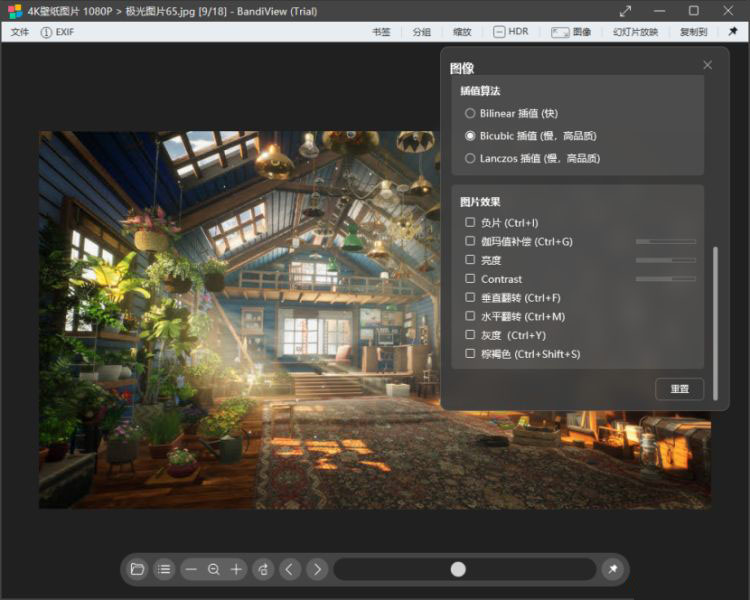
插值算法
Bilinear插值(快)
Bicubic 插值(慢,高品质)
Lanczos 插值(慢,高品质)
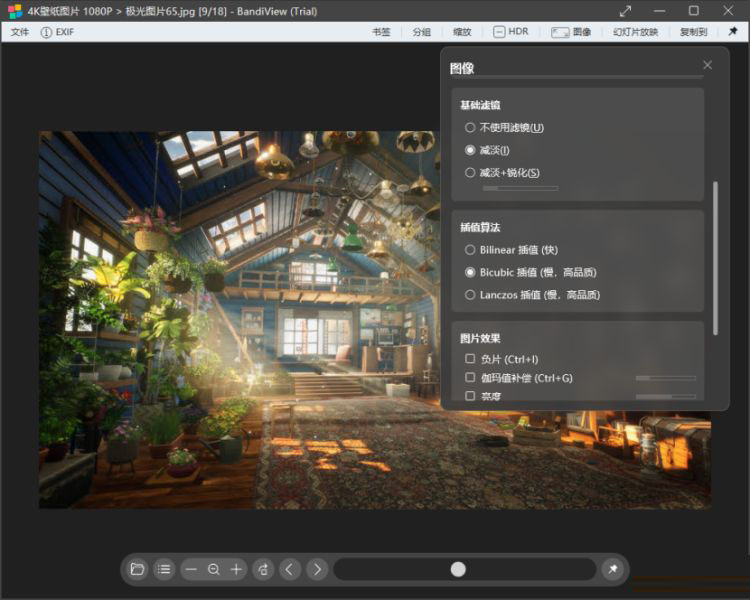
8、图片效果
负片(Ctrl+l)
伽玛值补偿(Ctrl+G)
亮度
Contrast
垂直翻转(Ctrl+F)
水平翻转(Ctrl+M)
灰度(Ctrl+Y)
棕褐色(Ctrl+Shift+S)
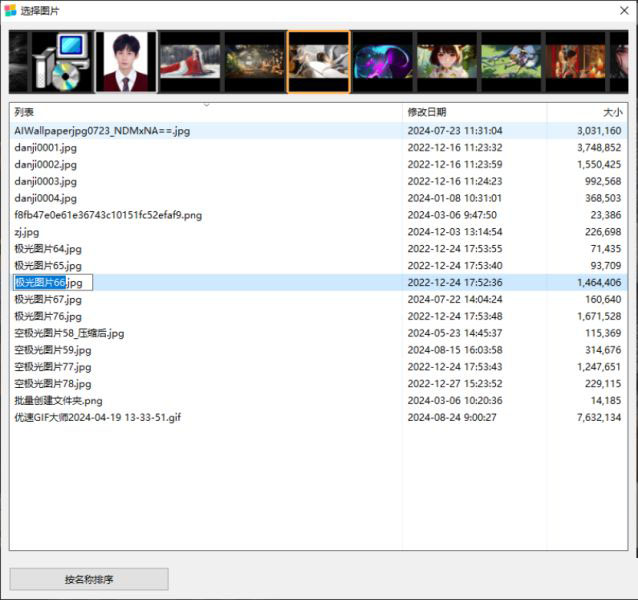
9、重命名界面,可以在软件直接对图片的名字修改
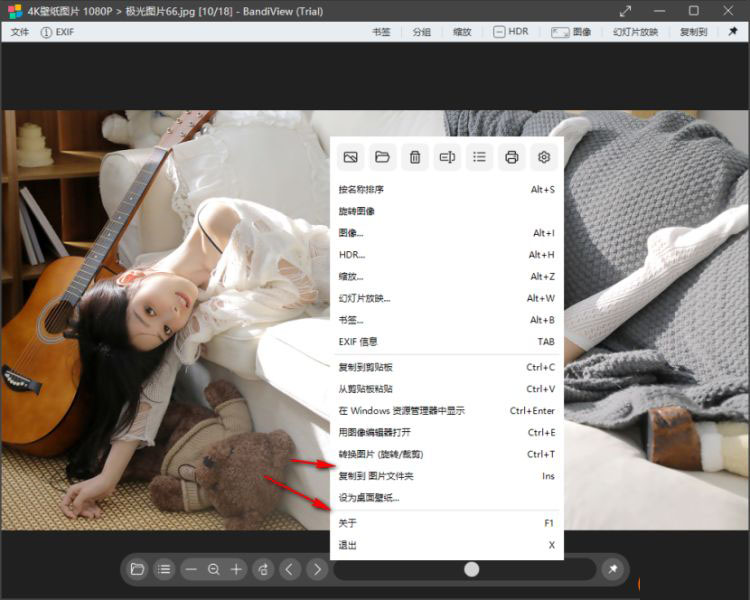
10、常用的一些功能都可以在鼠标右键显示,点击“转换图片”就可以打开编辑器
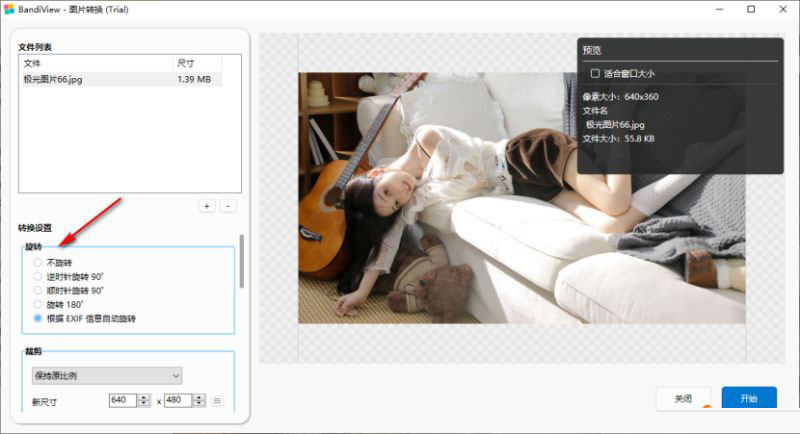
11、旋转功能
不旋转
逆时针旋转90°
顺时针旋转90
旋转180
根据EXIF信息自动旋转
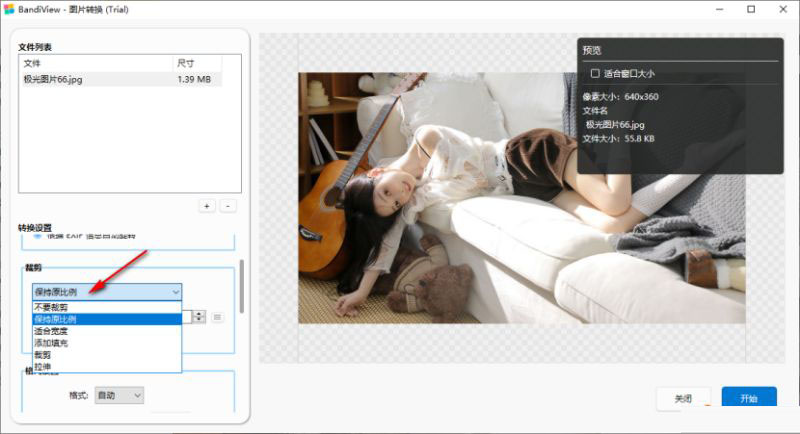
12、裁剪
保持原比例
不要裁剪
保持原比例
适合宽度
添加填充
裁剪
拉伸
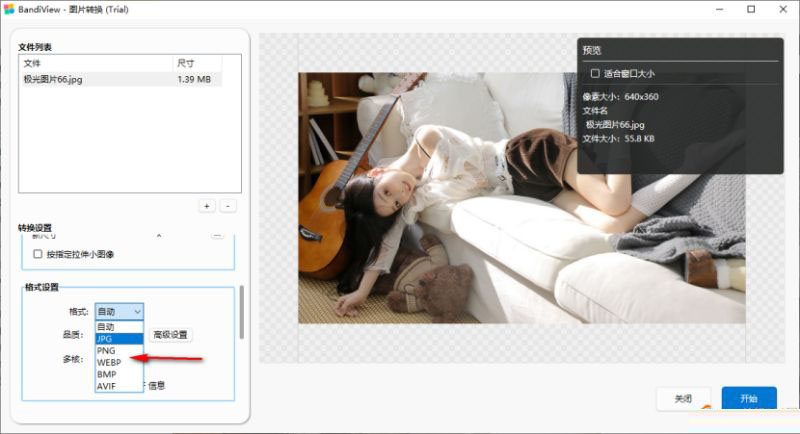
13、格式转换功能:JPG、jpg、WEBP、BMP、AVIF
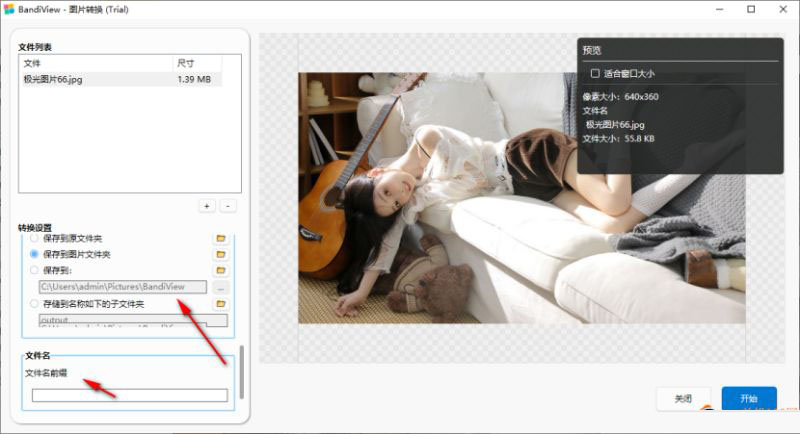
14、文件夹设置界面,在软件界面输入新的图片保存地址,设置前缀,点击右侧“开始”
修复了在最大化窗口中启动应用程序时出现的错误
新增了设置网格背景颜色的功能
新增“不保存最近文件夹路径”选项
修复了在应用JXL格式ICC配置文件时出现的错误
修复了程序无法打开某些HEIC文件的错误
修复了当缩略图预览为JPEG格式时,桌面背景在Windows个性化中不显示的Bug
在资源管理器中启用了JPG格式
提升了程序稳定性
其他修改