OfficeAI.Chat插件(包括WordGPT、ExcelGPT、PptGPT,覆盖全套Office和WPS办公软件)是一套专为科研和办公研发的提效工具集。可以基于个人知识库或互联网信息进行智能对话辅助科研及办公,还可以生成文本、图表、图片、思维导图,并能智能调度复杂任务编辑Word文档、Excel表格、PPT幻灯片和PDF文档等日常工作文档。
公式解释与生成
自动解析公式含义与运算步骤,根据自然语言描述智能生成公式
数据处理与图表
根据需求描述生成或编辑数据,自动识别数据关系生成可视化图表
文本润色与翻译
疏通润色单元格文本、中英文互译,提升文案质量
OfficeAI智能体
多模态智能助手,支持数据处理、生成分析图/思维导图/图片、辅助编辑表格样式
1.1 苹果 MAC 版安装
系统要求:macOS 10.15 (Catalina) 及以上,Intel 与 Apple Silicon 均支持;已安装 WPS Office 或 Microsoft Office。
双击 OfficeAI.Chat-<版本号>-mac.dmg 打开
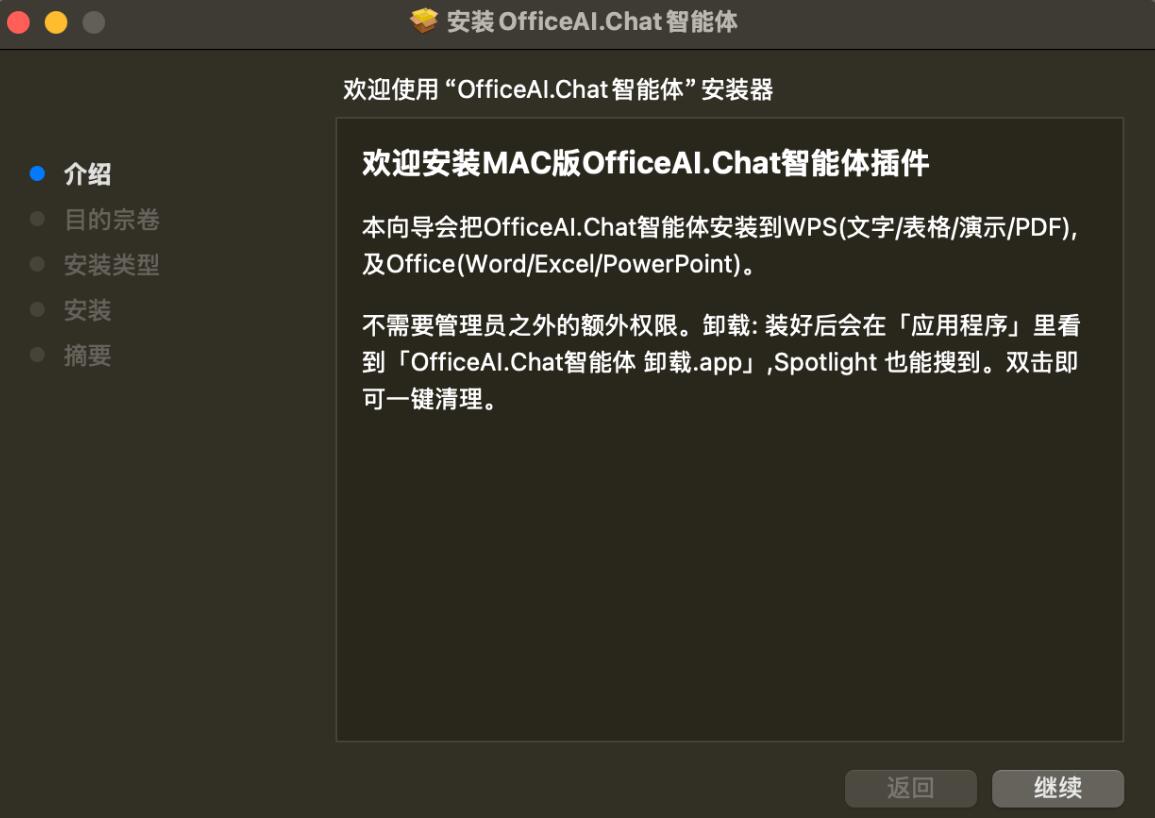
在弹出的 Finder 窗口中双击 OfficeAI.Chat智能体 安装器.pkg
若提示"无法打开,因为来自身份不明的开发者":右键 .pkg →「打开」→ 在弹窗中再次点击「打开」
按安装向导点击「继续」,输入系统密码完成安装
完全退出 WPS 和 Office(菜单栏 → 对应应用 → 退出)后重新打开
升级:下载新版安装包双击 .pkg 重新安装即可,模型配置与 API Key 不会丢失。
macOS 安装器(.pkg)安装界面
1.2 加载
1.2.1 WPS Office 加载
打开 WPS Office(文字 / 表格 / 演示 / PDF),初次加载会提示允许加载项运行对话框,点击【允许】按钮
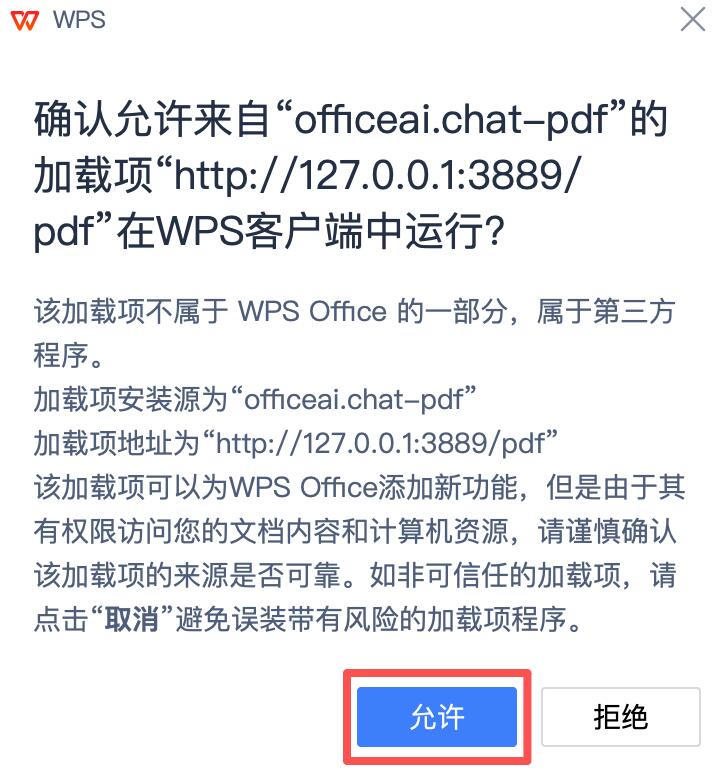
允许加载项加载
在顶部功能区找到 【OfficeAI.Chat】 菜单,点击菜单即可看到各功能分组按钮

WPS 顶部的 OfficeAI.Chat 菜单
1.2.2 Microsoft Office 加载
打开 Microsoft Word / Excel / PowerPoint ,
依次点击 【开始】→【加载项】→【开发人员加载项】→ 【OfficeAI.Chat智能体】
部分电脑在 【插入】→【加载项】→【开发人员加载项】→ 【OfficeAI.Chat智能体】
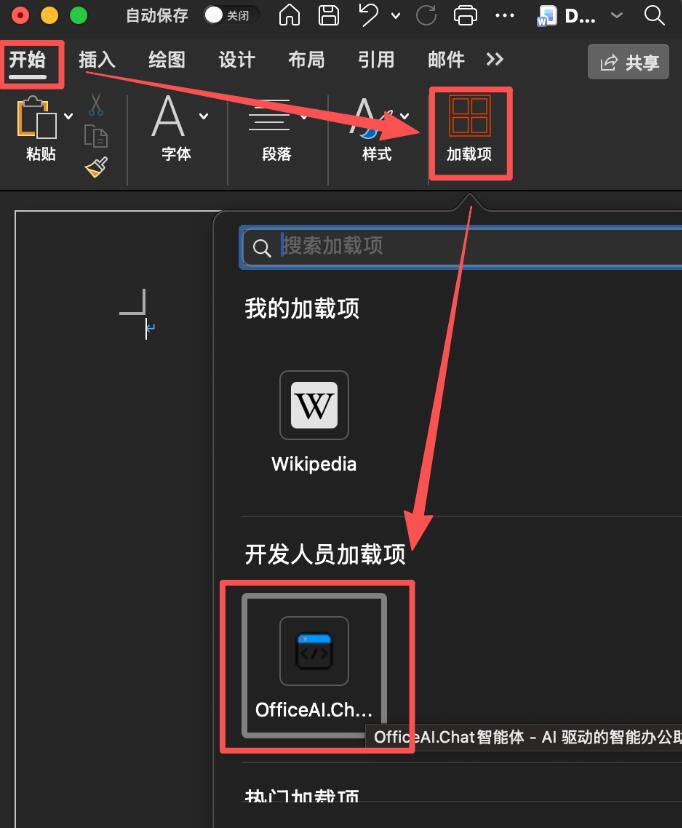
Office "OfficeAI.Chat"加载项
顶部菜单栏会出现 【OfficeAI.Chat】 菜单

Office "OfficeAI.Chat"菜单
Q1:插件加载后看不到功能按钮?
WPS:确认已安装插件,查看顶部是否有"OfficeAI.Chat"选项卡,必要时重启 WPS。
Office:确认已通过"加载项 → 开发人员加载项"加载,重启 Office,检查 manifest 是否正确部署。
Q2:点击按钮后 AI 面板没有打开?
检查本地服务是否运行,查看控制台是否报错,确认 FunctionFile 配置正确。
Q3:快捷按钮点击后没有自动发送?
预填(prefill)类按钮需要补充内容后手动点击"发送",属正常设计。
Q4:AI 生成的内容如何写入文档?
面板会显示"插入/替换"按钮,点击后写入光标位置或替换选区;写入前会创建备份。
Q5:如何切换 AI 模型?
打开"设置"→ 选择模型供应商 → 填写对应 API Key → 保存即可。
Q6:为什么 PPT 风格/统一风格在 Office 里没有?
这些依赖宿主特性的快捷按钮目前为 WPS 专属;PDF 全套功能因 Office 无 PDF 编辑宿主同样仅限 WPS。聚光灯与高亮相同已在 Excel 与 WPS 表格两端对齐,其余绝大多数功能两端已对齐。
Q7:知识库连接失败怎么办?
检查 KHub 站点地址是否正确(需包含 http/https 前缀)
确认账号密码是否正确
检查网络连接是否正常
可在设置页面点击【测试连接】查看具体错误信息
Q8:知识库图标是灰色的无法使用?
知识库未配置或配置不完整,请到设置 → 知识库页面填写站点地址与账号密码
配置完成后,确保有至少一个可用的知识库(需在 KHub 中先创建并启用)