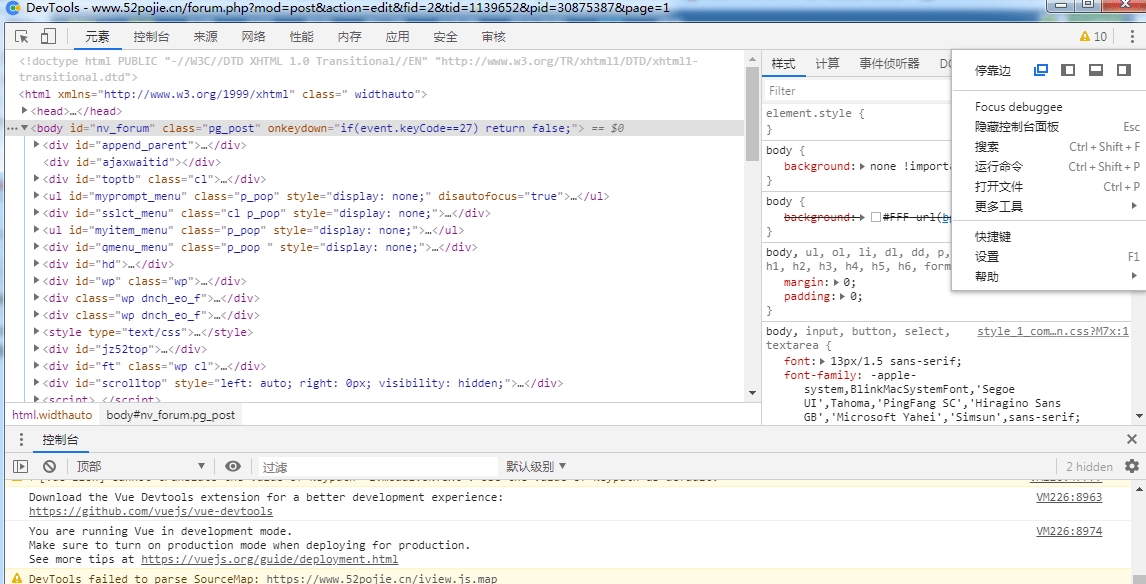
Chrome DevTools汉化工具是一个有趣的工具DevTools汉化的自动化操作脚本-chrome浏览器汉化开发者工具,但Chrome更新频繁,不同的版本不能通用替换,网上也很少有这方面的汉化教程,我这里简单说一下resources.pak的汉化过程和所使用的工具。
1.警告:请自行备份resources.pak文件。
resources.pak文件的路径必须是全英文,且不能有空格,不然会报错。
软件使用 c# 写的,需要Microsoft .NET Framework 4.7.2的支持。
下载解压软件
2.拖拽resources.pak到程序窗口 并点击解包
解包文件会生成在resources.pak文件所在的目录下。
resources文件夹内是解包后的文件。
resources.json是重新打包需要用到的文件。
3.点击一键翻译
翻译前会释放中英对照文件到resources.pak文件所在的目录下的Language文件夹中。
可自行修改中英对照文件。
中英对照文件需要逐行对应。
如果未生成中英对照文件,请删除Language文件夹并重新打开程序。
4.拖拽resources.json到程序窗口并点击打包
5.使用resources.pak替换浏览器对应的文件
翻译成功后,自行替换文件。
6.打开浏览器自行测试。
PS
Chrome 开发者工具DevTools汉化教程中提到的打包解包工具chrome的pak文件打包解包工具 5月7日更新,我看了下,不太会用,所以目前的打包解包工具使用的是汉化教程中提取的。
程序运行时,会自动释放打包解包工具到系统的临时目录,具体文件地址为 【C:\Users\xxxxx\AppData\Local\Temp\pak.tmp】 。
程序结束时,会自动删除打包解包工具。
程序可使用 dnspy 反编译查看源码。
目前翻译文件不太完全,请自行完善。
1.DevTools汉化
对Chrome开发工具DevTools进行汉化,形成中文页面,方便用户进行开发和调试。
2.译文替换
进行译文替换,准确识别工具中的单词,而且还可以对译文进行简单的编辑操作。
3.使用方便
使用简单方便,只需要几个简单的步骤就可以完成,工具自动帮助用户进行页面汉化。
安装前请关闭所有Chrome窗口,务必从官方GitHub或可信渠道下载最新版,避免捆绑插件。
环境要求:Chrome浏览器(稳定版即可),Win需系统盘有空余,macOS需允许“任何来源”安装。
安装技巧:右键以管理员身份运行安装包,macOS用户需在终端执行chmod +x授权。
必设选项:安装后打开Chrome扩展管理(chrome://extensions),启用“开发者模式”并点击“加载已解压的扩展”选择汉化文件夹。
常见问题:汉化不生效?先重启浏览器;若仍异常,检查Chrome版本是否与工具版本匹配,版本号必须对应(如v125对应v1.0.5)。
使用禁忌:切勿同时安装多个汉化工具或类似插件,易导致DevTools崩溃或菜单错乱。
异常解决:出现乱码或英文混杂,清除浏览器缓存(设置→隐私与安全→清除缓存)并重载扩展;若Chrome自动更新后失效,需删除旧汉化包并下载适配新版。
重要提醒:定期备份原始DevTools设置文件(首次安装时工具会提示),汉化工具不保留原版功能注释,卸载前请恢复默认配置。


