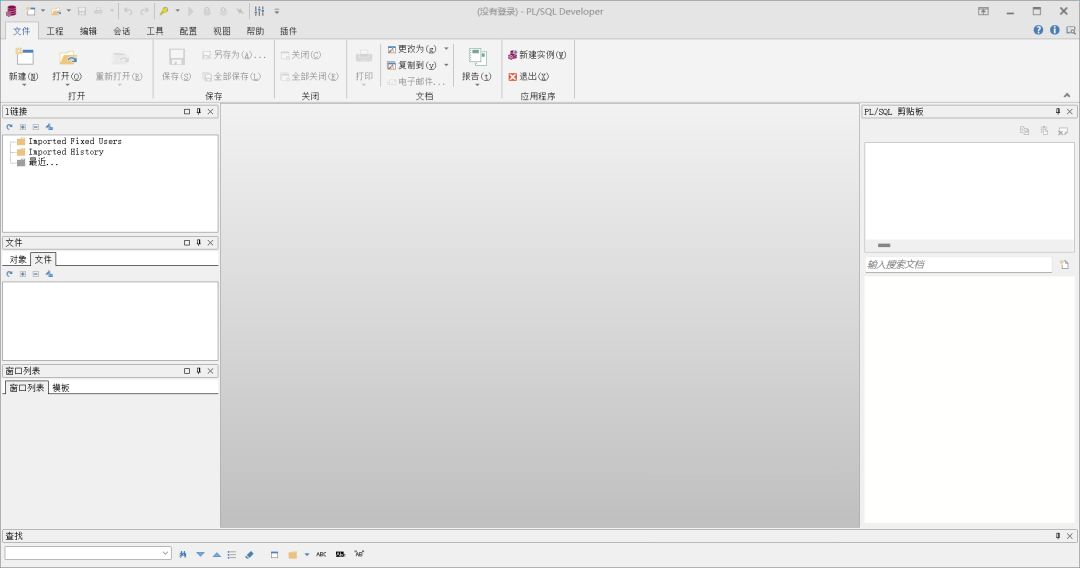
PLSQL Developer 12中文免费版是一款专为Oracle数据库生态深度定制的旗舰级集成开发环境,随着越来越多的业务逻辑迁移至Oracle服务器端,SQL编程已成为整个开发流程的核心环节。该版本在用户界面、调试能力和编辑辅助等方面进行了系统性升级!
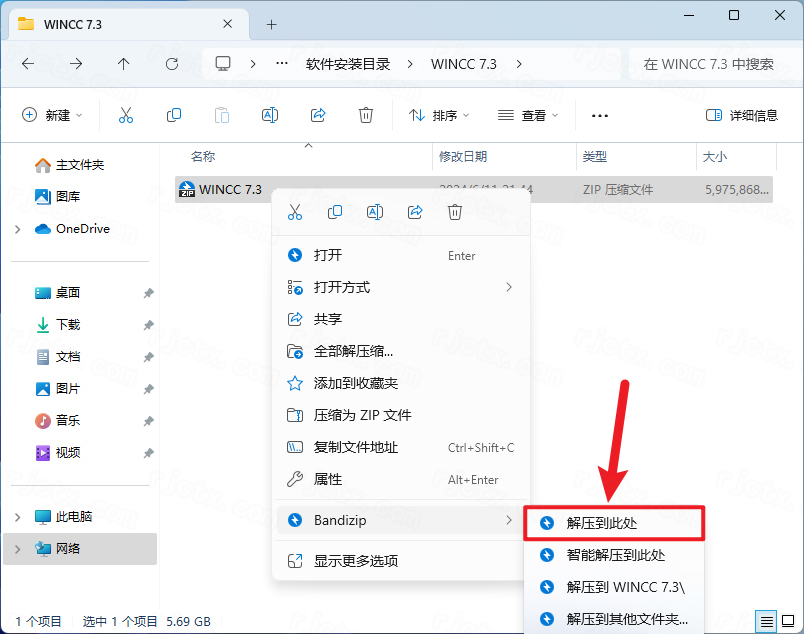
1.下载完成后,鼠标右击【PLSQL Developer 12】压缩包,选择【解压至此处】
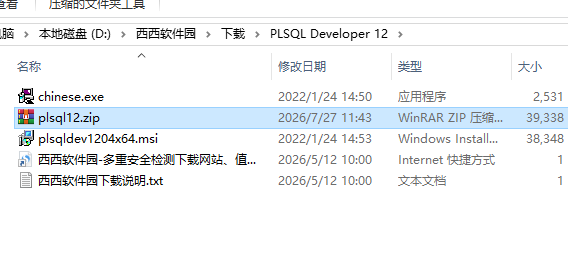
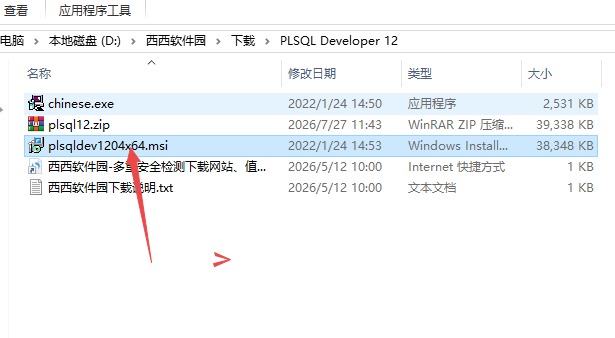
2.找到【plsqldev1204x64】应用程序,右键【打开】它
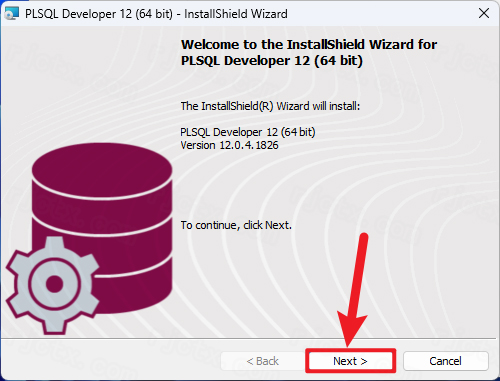
3.点击【Next】
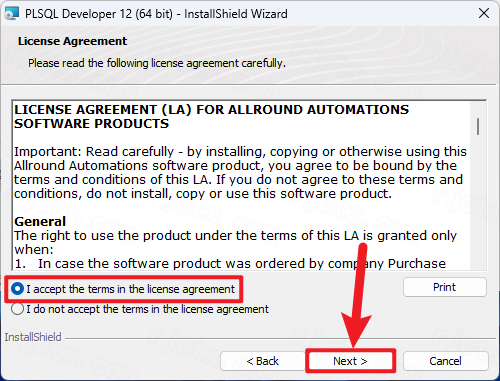
4.勾选【我接受】,再点击【Next】
5.软件默认安装在C盘,可自定义更改软件安装位置,点击【Next】
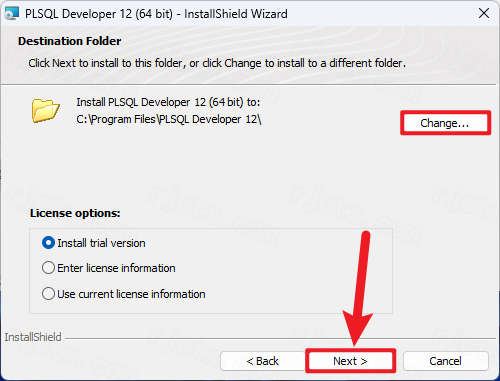
6.点击【Next】
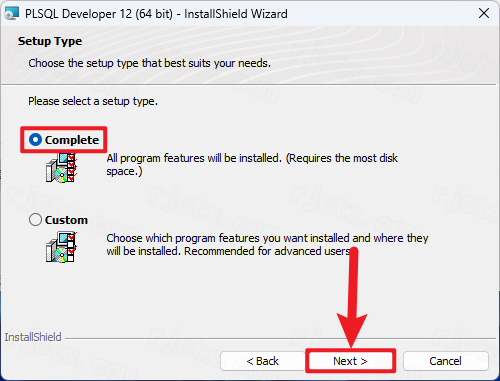
7.点击【Install】
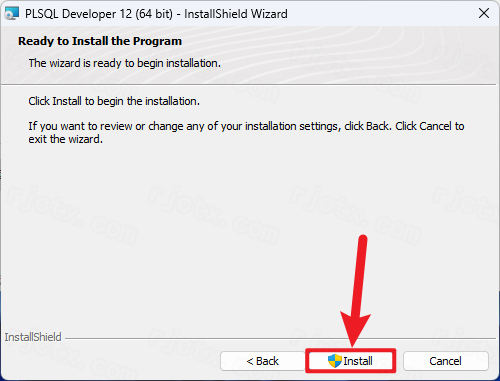
8.软件安装中,稍等片刻
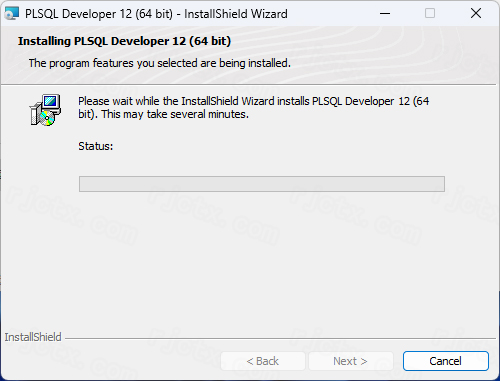
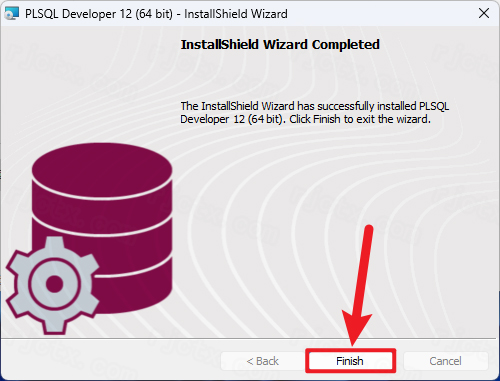
9.点击【Finish】
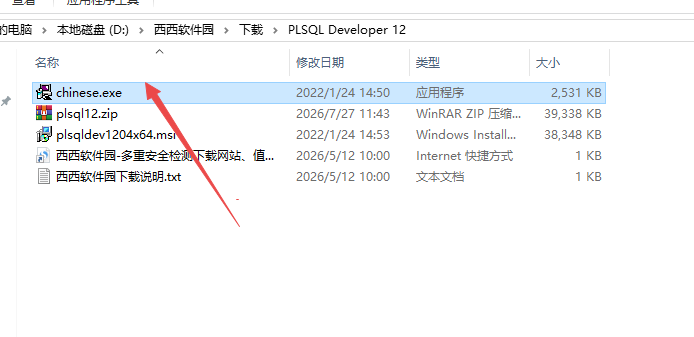
10.回到PLSQL Developer 12文件夹,找到【Chinese】语言包应用程序,右键选择【以管理员身份运行】它
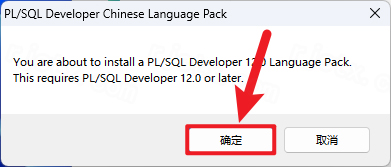
11.点击【确定】
12.路径选择软件的安装位置,步骤6可查看,再点击【下一步按钮】
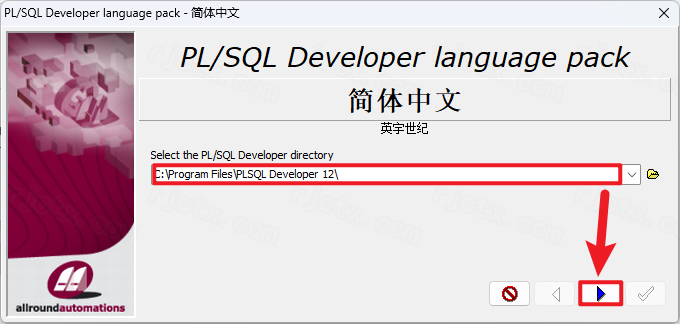
13.点击【下一步按钮】
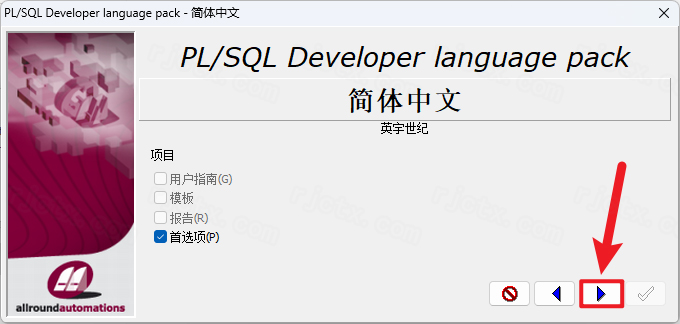
14.点击【确定按钮】,点击右上角【关闭按钮】
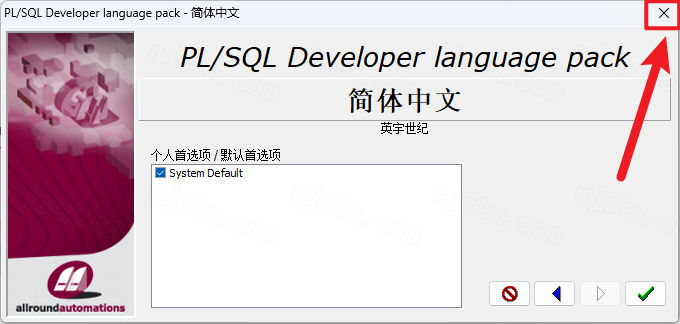
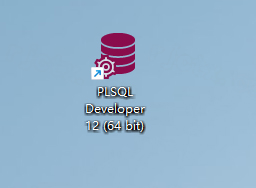
15.回到桌面,右键桌面上的【PLSQL Developer 12软件图标】,点击【打开】
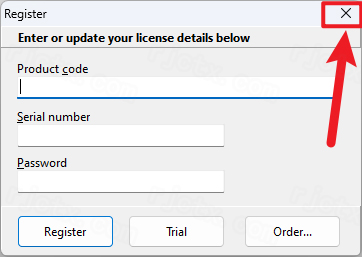
16.点击右上角的【X】关闭界面

17.点击右上角【关闭按钮】
18.安装完成
导出表数据在PL/SQLDeveloper12中有多种方式,具体取决于所需格式:
通过查询结果导出(最常用):
在SQL窗口中执行查询语句(如SELECT*FROM表名)。
在结果集区域右键点击,选择“复制到Excel”或“导出结果集”,可将数据保存为XLS、CSV等格式。
通过“导出表”工具:
在对象浏览器中选中目标表,右键选择“导出数据”或“导出表”。
在弹出的对话框中选择导出方法(OracleExport、SQLInserts或PL/SQLDeveloper),设置输出路径后执行。
包含CLOB等大字段的导出:对于含有CLOB等特殊字段的表,同样可在查询结果上右键选择导出CSV,CLOB内容会自动包含在导出文件中。
在PL/SQLDeveloper12中创建新用户(即模式),操作路径如下:
以管理员身份登录:使用SYS或SYSTEM等具有DBA权限的账户连接数据库。
在对象浏览器中创建:
在对象浏览器中找到“Users”(用户)文件夹,右键点击,选择“New”。
在弹出的创建用户窗口中,填写用户名和密码。然后切换到“Roles”选项卡,为新用户授予必要的角色(如CONNECT、RESOURCE,如需完整权限可授予DBA)。
完成创建:点击“Apply”或“确定”按钮,新用户即创建完成。之后可使用该用户凭据重新登录。
在PL/SQLDeveloper12中执行SQL语句主要通过SQL窗口完成:
打开SQL窗口:点击工具栏的“新建”按钮,从下拉菜单中选择“SQLWindow”。
输入SQL语句:在打开的编辑区域中输入需要执行的SQL语句(例如SELECT*FROMemployees;)。
执行语句:
选中需要执行的SQL语句(或全选),点击工具栏的“执行”按钮(通常为绿色箭头图标),或使用快捷键F8。
执行后,查询结果会以网格形式显示在窗口下半部分,支持按范例查询模式查找特定记录。
plsqlDeveloper12如何执行sql
常规SQL执行(单条或全部):
打开一个SQL窗口(快捷键Ctrl+N),输入你的SQL语句。
执行全部:直接按下快捷键F8,或者点击工具栏上的“执行(Execute)”按钮(带有绿色播放图标的按钮),软件会依次执行窗口内的所有语句。
执行单条:如果你只想执行光标所在的某一条语句,可以先用鼠标选中该语句,然后再按F8。
执行外部SQL脚本文件:
直接打开执行:点击“文件(File)”->“打开(Open)”,选择本地的.sql脚本文件。文件内容加载到编辑器后,直接按F8运行。
使用命令窗口:点击“文件(File)”->“新建(New)”->“命令窗口(CommandWindow)”。在窗口中输入@加上脚本文件的绝对路径(注意路径中的斜杠建议用正斜杠/,例如@D:/scripts/init.sql),按下回车键即可快速调用并执行该脚本。