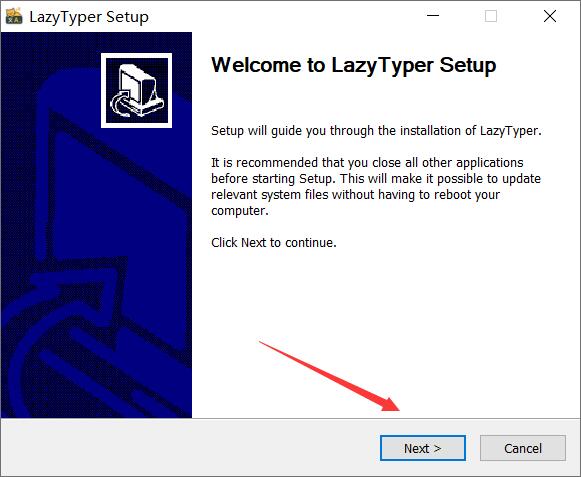
介绍
亚舟视频转换器(NoahMediaMaker)用于诺亚舟nwv格式转换,适用于np960。
使用方法
1. 打开应用程序NoahMediaMaker.exe,
2. 修改转换类型为“NAVI媒体”,修改机型为“NP960”。
3. 点击菜单的“设置”项的“参数设置”,出现“参数设置”对话框之后,先选定左侧的“NAVI转换设置”,再对机型设置,视频设置,音频设置,附加设置进行自定义设定。
机型设置:修改机型为“NP960”,输出视频高度和宽度是320x240(适合影视天空),320x176(适合影音互动)。
视频设置:视频质量一般为80,数字越高,效果越好,但是播放速度越慢。每秒播放帧数不超过25帧,与视频质量相互制约着影响视频的播放性能。
音频设置:波特率越大,音频效果越好,但也需要硬件支持。建议数值是:双声道,采样率22050,波特率48。
附加设置:每帧微调时间用于视频与音频不同步的时候设置一定数值将会有所改善同步问题。转换结束后关机,用于无人值守的时候自动帮您关闭电脑省电。
4. 点击确定按钮,将自动保存设置并退出“参数设置”对话框。
5. 点击菜单的“文件”项的“打开媒体文件”,将出现“视频文件选择”对话框。界面上各个按钮功能说明如下:
添加:添加视频文件,并自动检测同一目录下的同名的音频文件和字幕文件(必须在参数设置里面设置了有字幕才会检测并校验字幕文件格式)。
删除:删除文件列表中的所选一项或者多项。并不会删除本机上的实际文件。
清空:删除文件列表中的所有项目。并不会删除本机上的实际文件。
提取音频:当您选择好所有的待转换文件之后,再提取音频。注意:必须要先提取音频才能进行压缩转换。如果提取不成功,用户先要删除该转换项,然后在该视频文件同目录拷贝一个同名音频文件,再把视频文件添加进来即可。
确定:保存文件列表并退出。。
6. 点击“开始采样”。然后您可以喝杯茶休息一下,静候视频转换了。转换期间,会禁用所有按钮,界面变灰色,进度条开始显示进度。转换结束后,会恢复所有按钮和界面颜色,进度条消失。
注意事项
主程序启动后,您可以打开一个动画文件进行播放(暂时不支持多文件列表操作)。
您可以在主窗体中部的播放区域播放并欣赏您选择的动画,并可以在主菜单中选择或者点击工具栏按钮,进行暂停,重播等基本操作,同时也支持右键菜单进行操作。
在播放动画途中,您可以进行采样操作。在进行采样操作之前,建议关闭其它中大型程序,便于采样的顺利进行和流畅性。
采样操作流程如下:
1.点击采样按钮,按钮陷下开始采样,程序此时可能会因为资源大量占用而有些迟缓,采样会随着动画文件的结束而自动结束;
2.如果您想中途结束采样,就再次点击已经陷下的采样按钮,此时开始保存图片和声音,同时生成ns脚本文件和nwf编译文件,然后按钮恢复采样结束。
本程序会在所播放的动画文件同级目录生成一个同样文件名的文件夹,其下级目录存放着同名的脚本文件和编译文件,同时存在Image和Sound两个文件夹存放采样获得的bmp图片文件和wav声音文件。
您可以将nwf编译文件导入电子词典以便观看效果。如果您对采样效果不够满意,可以通过主菜单的参数设置,进行调整。
如果您对自动采样录音的间隔不满意,可以在参数设置窗体->声音采样设置里面设置。
您可以微调声音采样间隔,也可以选择录制整个动画的声音。
如果您选择了录制整个动画的声音,则程序在采样时将从头到尾录制完整的动画声音,不进行编译,便于用户使用第三方工具编辑声音文件,给声音文件自由分段。
您可以在参数设置窗体->脚本设置->适用机型,修改机型。
针对不同的机型,采样声音也可能有所不同。
使用方法
1. 打开应用程序NoahMediaMaker.exe,
2. 修改转换类型为“NAVI媒体”,修改机型为“NP960”。
3. 点击菜单的“设置”项的“参数设置”,出现“参数设置”对话框之后,先选定左侧的“NAVI转换设置”,再对机型设置,视频设置,音频设置,附加设置进行自定义设定。
机型设置:修改机型为“NP960”,输出视频高度和宽度是320x240(适合影视天空),320x176(适合影音互动)。
视频设置:视频质量一般为80,数字越高,效果越好,但是播放速度越慢。每秒播放帧数不超过25帧,与视频质量相互制约着影响视频的播放性能。
音频设置:波特率越大,音频效果越好,但也需要硬件支持。建议数值是:双声道,采样率22050,波特率48。
附加设置:每帧微调时间用于视频与音频不同步的时候设置一定数值将会有所改善同步问题。转换结束后关机,用于无人值守的时候自动帮您关闭电脑省电。
4. 点击确定按钮,将自动保存设置并退出“参数设置”对话框。
5. 点击菜单的“文件”项的“打开媒体文件”,将出现“视频文件选择”对话框。界面上各个按钮功能说明如下:
添加:添加视频文件,并自动检测同一目录下的同名的音频文件和字幕文件(必须在参数设置里面设置了有字幕才会检测并校验字幕文件格式)。
删除:删除文件列表中的所选一项或者多项。并不会删除本机上的实际文件。
清空:删除文件列表中的所有项目。并不会删除本机上的实际文件。
提取音频:当您选择好所有的待转换文件之后,再提取音频。注意:必须要先提取音频才能进行压缩转换。如果提取不成功,用户先要删除该转换项,然后在该视频文件同目录拷贝一个同名音频文件,再把视频文件添加进来即可。
确定:保存文件列表并退出。。
6. 点击“开始采样”。然后您可以喝杯茶休息一下,静候视频转换了。转换期间,会禁用所有按钮,界面变灰色,进度条开始显示进度。转换结束后,会恢复所有按钮和界面颜色,进度条消失。
注意事项
主程序启动后,您可以打开一个动画文件进行播放(暂时不支持多文件列表操作)。
您可以在主窗体中部的播放区域播放并欣赏您选择的动画,并可以在主菜单中选择或者点击工具栏按钮,进行暂停,重播等基本操作,同时也支持右键菜单进行操作。
在播放动画途中,您可以进行采样操作。在进行采样操作之前,建议关闭其它中大型程序,便于采样的顺利进行和流畅性。
采样操作流程如下:
1.点击采样按钮,按钮陷下开始采样,程序此时可能会因为资源大量占用而有些迟缓,采样会随着动画文件的结束而自动结束;
2.如果您想中途结束采样,就再次点击已经陷下的采样按钮,此时开始保存图片和声音,同时生成ns脚本文件和nwf编译文件,然后按钮恢复采样结束。
本程序会在所播放的动画文件同级目录生成一个同样文件名的文件夹,其下级目录存放着同名的脚本文件和编译文件,同时存在Image和Sound两个文件夹存放采样获得的bmp图片文件和wav声音文件。
您可以将nwf编译文件导入电子词典以便观看效果。如果您对采样效果不够满意,可以通过主菜单的参数设置,进行调整。
如果您对自动采样录音的间隔不满意,可以在参数设置窗体->声音采样设置里面设置。
您可以微调声音采样间隔,也可以选择录制整个动画的声音。
如果您选择了录制整个动画的声音,则程序在采样时将从头到尾录制完整的动画声音,不进行编译,便于用户使用第三方工具编辑声音文件,给声音文件自由分段。
您可以在参数设置窗体->脚本设置->适用机型,修改机型。
针对不同的机型,采样声音也可能有所不同。