
YCC365Plus app是一款专为用户提供摄像及存储服务的软件,无论用户身处何处都可以通过移动设备查看实时监控画面,为用户带来全天候的监控,同时平台还搭载了安全云储存功能,监控所记录下的画面能够在云盘里面储存一个月,你可以随时查看当月内的所有录像,并且保存的录像画质都非常清晰,给用户带来极佳的观感体验,除此之外,软件还具语音对讲和报警消息推送功能,在紧急时刻可以在第一时间做出决定,保障家庭、店铺、办公室等场所的财产安全。
YCC365Plus监控手机版操作简单,但功能强大,配合摄像头硬件使用,可以轻松查看家里、商铺、办公室等场所的实时视频、云端录像,还可以即时接收所关注场所的异常事件报警通知,采取安全防护措施。有需要的朋友可在本站下载使用!
1、智能联机
一个电源就搞定,就是这么强大。
2、录音回放
错过了时间?想留下精彩的瞬间,再也不用怀念过去。
3、语音对讲和截图
与好友分享精彩的瞬间,实时的视频通话,关爱家人就靠它。
4、实时预览
随时随地与家人、朋友视频 聊天,想聊就聊,一切掌握在手中。
5、报警联动
里面发生了侦测,后台活动检测提醒,再也不怕错过自动联动报警设备。
1、智能流媒体云传输技术,百万高清720p公网可实时传输。
2、支持语音对讲和视频通话。
3、支持多种报警侦测和即时提示。
4、支持多人同时实时视频在线观看。
5、支持云台控制,以及预置位设置与定位。
6、支持smartlink智能配置,用户使用更加方便简单。
1、在本站下载并安装软件后,打开软件并选择同意即可成功进入应用。
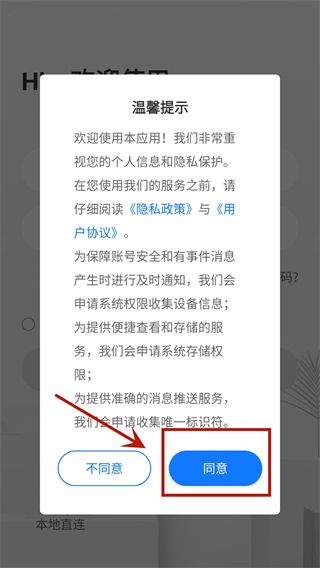
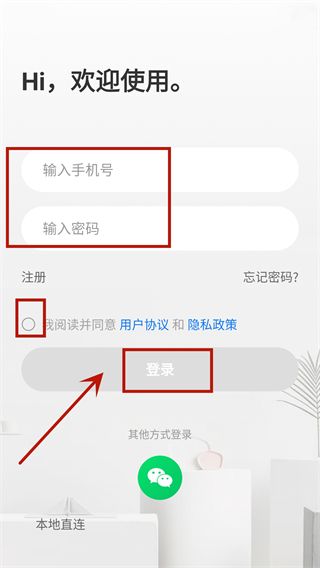
2、初次使用软件需要进行注册/登录,也支持使用微信一键授权登录。
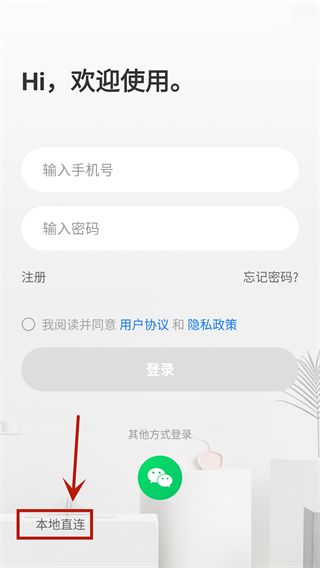
3、若不想进行注册还可以选择本地直连,免登录即可绑定设备。
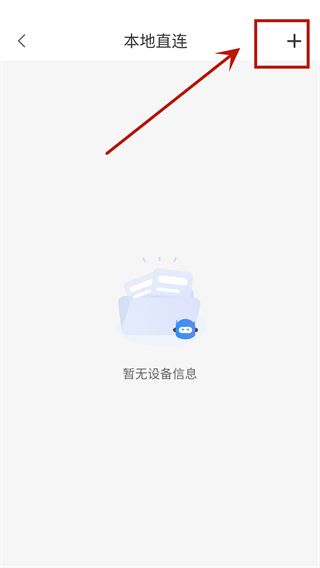
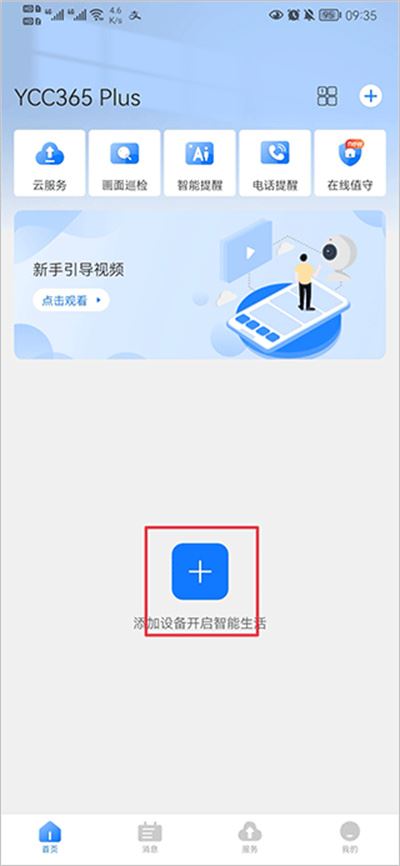
4、首先需要点击右上角的+号键。
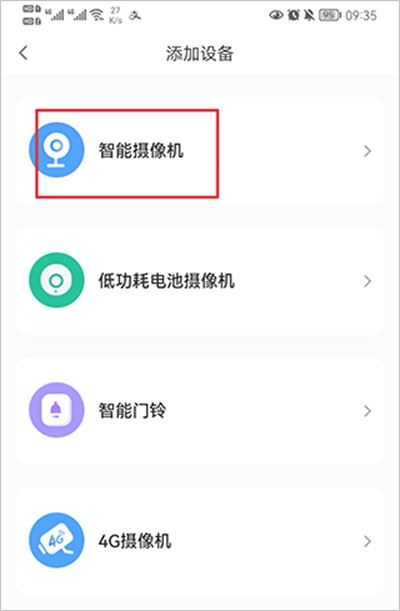
5、选择相应的设备,智能摄像机、低功耗电池摄像机或者智能门铃。
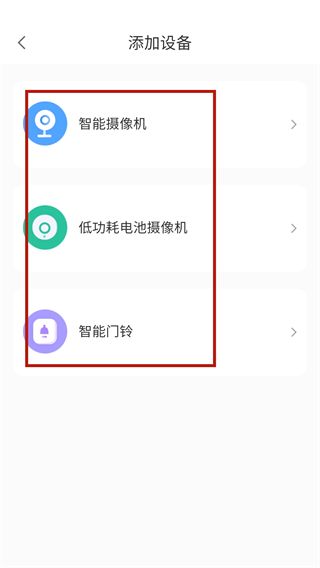
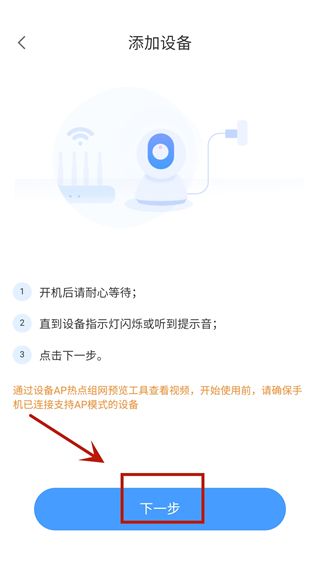
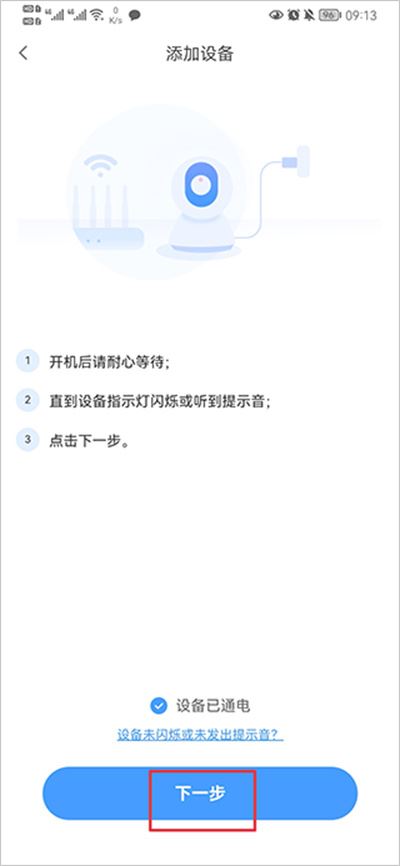
6、需要先将设备开机,直到设备指示灯闪烁或听到提示音时,点击下一步。
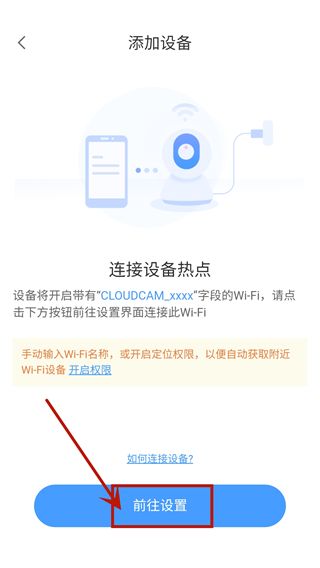
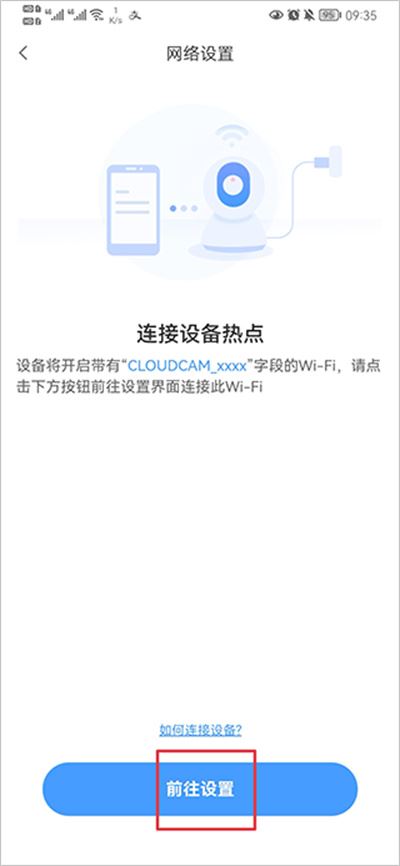
7、打开手机的WiFi,连接该WiFi即可添加成功。
1、打开软件并进入添加设备页面
下载安装并启动YCC365 Plus后,进入软件首页。在主界面点击【添加设备】按钮,开始进行设备绑定操作。软件会提供多种智能设备类型供选择,方便根据实际设备型号快速完成后续配置流程。
2、选择需要连接的设备类型
进入设备列表页面后,根据实际使用的产品类型进行选择,例如【智能摄像机】等设备。正确选择设备类型有助于系统自动匹配对应的连接方式,提高设备添加成功率,让后续配置过程更加顺畅。
3、选择设备配网连接方式
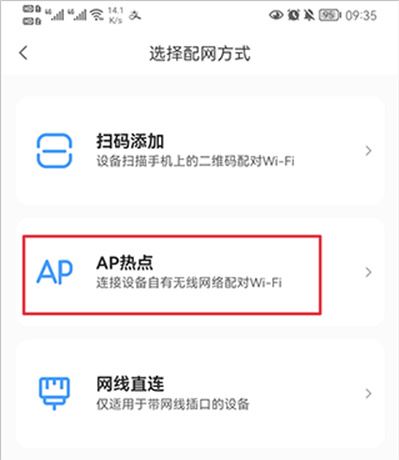
在设备连接界面中选择适合当前环境的配网方式,例如【AP热点配网】模式。该模式能够帮助设备与手机建立连接通道,适用于首次安装或重新配置网络的场景,为设备联网做好准备工作。
4、按照提示完成设备通电准备
根据页面中的操作指引,将摄像头设备接通电源并等待设备启动。确认设备进入待连接状态后,点击【下一步】继续配置流程。建议检查设备指示灯状态,确保设备已正常运行后再进行下一步操作。
5、连接同一WiFi并完成设备绑定
将手机连接至需要使用的无线网络,同时确保摄像头设备处于相同网络环境下。按照页面提示搜索并连接设备,系统完成识别后即可成功绑定。连接成功后便可通过手机远程查看监控画面,并进行相关功能设置与管理。
一、为什么WIFI连接方式添加不了设备?
请确保添加设备前,设备已恢复出厂设置:长按reset键直到发出语音提示。
此外,摄像机仅支持2.4GHz的WiFi信号,如果是5G路由,请打开路由器的双频模式并选择2.4G的信号。
正常的添加过程会依次出现四步语音提示:
1、上电后提示 “请使用手机客户端软件进行无线配置”
2、选择SSID并输入密码后,成功搜索到指定WiFi会发出“滴”的一声,提示“WiFi连接中 请等待”
3、获取到IP后提示“服务器连接中”
4、成功连上服务器后提示“连接完成 欢迎使用”
海外设备的语音如下:
1、Please_use_mobile_phone_for_WiFi_configuration
2、Please_wait_for_WiFi_connecting
3、Please_wait_for_Internet_connecting
4、Internet_connected_Welcome_to_use_cloud_camera
没听到1,设备硬件故障。
没听到2,确认路由器和摄像机距离在合理范围内。若WiFi扫码方式无响应,检查镜头。
没听到3,摄像机未能获取IP。请确认目标路由器上挂载的上网设备数量在合理范围内,否则请减少挂载设备或重启路由器后再尝试。
没听到4,服务器连接失败,请提供设备信息给相关人员排查。
二、如何更换摄像机连接的WiFi?
APP中打开参数设置—更换设备连接的WiFi。如果是有线连接更换成WiFi,拔掉网线后摄像机需要重新上电。
如果更换了路由器或摄像机换了地方,请在设备列表页面点击“故障排除/疑难解答”,然后重新配置WiFi。
三、为什么云服务到期后使用TF卡,录像时间轴是空白的?
云服务到期后,将不能查看云录像,如果之前没有插卡,则没有录像。
如果一直插卡使用,或原来有录像但突然消失的,先在APP里确认TF卡状态是否正常,且录像模式不是“无录像”。状态显示异常,或正常但没有录像的,将卡格式化后再插入使用。再不行的,可能是劣质假冒卡或扩容卡,请换一张正品卡。

1、智能方便
当你不在家里的时候,可以打开语音,随时通话门前之人。
2、炫酷便捷
操作简单,没有复杂的功能,下载app之后看一下就会。
3、安全放心
智能访客留影、移动可视对讲、业主授权管理,充分保障社区、楼宇安全。
4、移动可视对讲
通过APP端,随时随地与门前访客进行视频通话,沟通无障碍。
YCC365Plus是搭配智能无线网络摄像头使用的远程监控管理软件,适配家用、商铺、门店监控设备快速配网连接,仅支持 2.4G WiFi 连接,配对流程简单易懂。支持手机随时随地查看实时高清画面,红外夜视功能保障夜间清晰监控,搭载移动侦测告警,画面出现异动即刻推送手机提醒,搭配双向语音对讲,可远程沟通看护老人孩童与宠物。录像支持内存卡循环存储与云端留存,随时回放历史影像,设备能够分享给家人共同查看,多人共管更安心。界面简洁无广告,可同时绑定多台监控设备分区管理。温馨提示,云端存储按需选购,日常定期检查存储卡避免录像失效。居家住户、小店经营者用来远程看护、安防值守,实用性极强。
v6.1041.1.10288版本
1、功能优化。
2、修复一些已知问题。