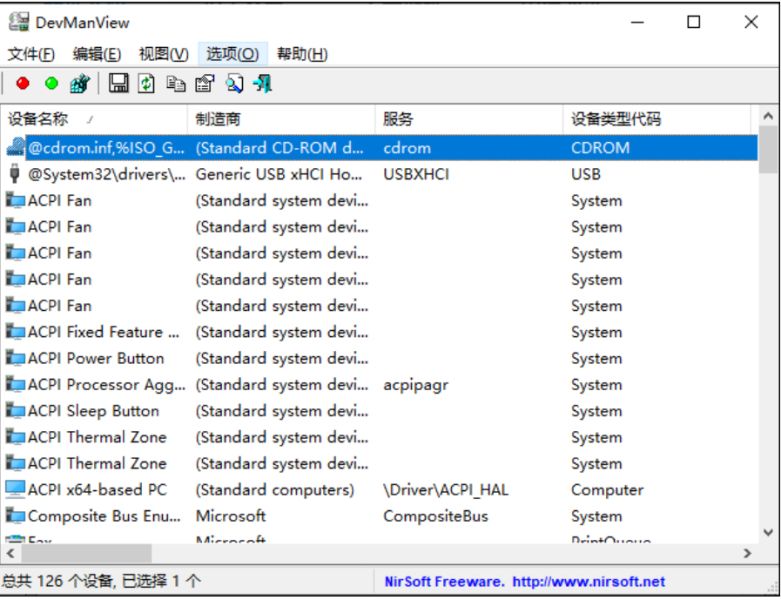
DevManView一款用列表方式显示电脑硬件设备的工具。它显示所有的设备和它们的属性表中的设备管理器,而不是树查看器。除了显示您的本地计算机上的设备,DevManView还允许你查看网络上其他计算机上的设备清单,只要你有管理员权限到这台计算机。DevManView也可以从外部加载Windows和禁用不必要的设备装置,此功能非常有用。
1、DevManView可以在Windows 2000至Windows 7和Windows Server 2008中的任意一个Windows系统上运行。对于64位的Windows,你可以下载64位版本的DevManView,因为32版本的 DevManView不能禁用/启用64位操作系统上的设备。
2、DevManView不需要安装或附加的DLL即可直接使用。只需简单地运行DevManView.exe。DevManView运行之后,主窗口处将会显示你系统中的所有设备。在默认状态下非即插即用的设备和播放设备(旧的驱动程序)不会显示,你可以在选项菜单中勾选“显示非即插即用和播放设备”以添加显示。
3、使用本程序你可以选择列表中的一个或多个设备,并保存它们的详细信息为文本/网页/xml/cvs文件(Ctrl+S)或复制他们到剪切板中(Ctrl+C)并粘贴数据到Excel或者其他表格程序中。
4、DevManView也允许你禁用,启用和卸载所选设备。但是,使用禁用/卸载功能时你必须非常小心,因为禁用或卸载必需的设备可能会引发系统问题。
5、DevManView不但可以显示本系统中的设备信息,同时也能显示远程计算机和其他外部系统实例中的设备信息。
1、系统概览
显示电脑的基本信息和特殊功能,让用户了解操作系统、主板、CPU等关键信息。
2、硬件信息
提供详细的硬件信息报告,包括基本信息和高级信息,让用户了解CPU、主板、显卡等硬件组件。
3、实时监测
监测电脑硬件的温度、电压、功耗、风扇转速等信息,及时发现潜在问题。
4、导出报告
支持将硬件信息报告导出为文本、HTML、CSV、XML等格式,方便分析和备份。
5、图表显示
将监测数据以图表形式展示,帮助用户进行可视化分析。
1、支持选择列表中的一个或多个设备,并保存它们的详细信息为文本/网页/xml/cvs文件(Ctrl+S)或复制他们到剪切板中(Ctrl+C)并粘贴数据到Excel或者其他表格程序中。
2、支持你禁用,启用和卸载所选设备。但是,使用禁用/卸载功能时你必须非常小心,因为禁用或卸载必需的设备可能会引发系统问题。
3、本软件不但可以显示本系统中的设备信息,同时也能显示远程计算机和其他外部系统实例中的设备信息。
1、以树形分层显示所有的硬件组件。
2、以带有实时时钟监控的概要形式显示最重要的计算机参数。
3、显示硬件监控状态。
4、做基准测试。
5、创建多种类型的日志文件。
添加id标识
