量子云会议基于视频会议底座,以宽带、移动网络为通道,以公/私混合云为载体,构建理想云会议平台,提供多端接入,实现会议预约/配置、会控、数据统计等服务。实现“云+网+会议"的融合服务,提供定制化音视频能力。还能让用户随时加入各类会议直播,确保不错过任何重要内容,显著提升工作效率。所有会议过程均可录制保存,便于后续回顾与知识分享。
采用高清音视频技术,搭配实用的办公辅助工具。
通过加密SIM卡/U盘实现双重认证,保障数据传输安全。
直观的操作界面设计,让会议控制更加得心应手。
智能网络适配技术,在各种网络环境下都能保持稳定连接。
多终端兼容设计,支持手机、平板等设备随时接入会议。
操作流程简洁明了,新用户也能快速掌握各项功能。
采用多重安全防护机制,确保会议内容绝对私密。
集成屏幕共享、电子白板等实用功能,满足多样化会议需求。
全球服务器部署,为跨国企业提供无缝的会议连接体验。
1、开展会议
支持开展会议,用户可以随时在软件上快速开展各样的视频会议。
2、预约会议
支持预约会议,用户可以在软件上进行视频会议预约,非常的方便。
3、加入会议
支持加入会议,用户只需输入会议号,即可快速加入会议参与开会。
4、观看直播
用户可以随时在软件上观看在线直播,边看直播边学习相关内容。
5、添加日程
支持添加日程,用户可以随时在软件上添加日程,避免忘记待办。
6、通讯录
软件还有通讯录的功能,用户可将领导同事加入通讯录,方便开会。
1、操作简便
开展会议、预约会议、加入会议的操作简单方便,用户皆可操作。
2、界面简洁
软件的各个界面简洁大方,方便用户进行云会议以及查看日程。
3、准时提醒
当用户预约会议后,软件会到时准时提醒,方便用户及时加入会议。
4、直接搜索
用户可以点进通讯录直接搜索各样的联系人,直接搜方便又快捷。
5、多端接入
这款软件支持多端接入,可以满足很多用户的线上开会需求。
6、办公助手
软件可以为用户进行会议办公提供很多方便,是一个很好的办公助手。
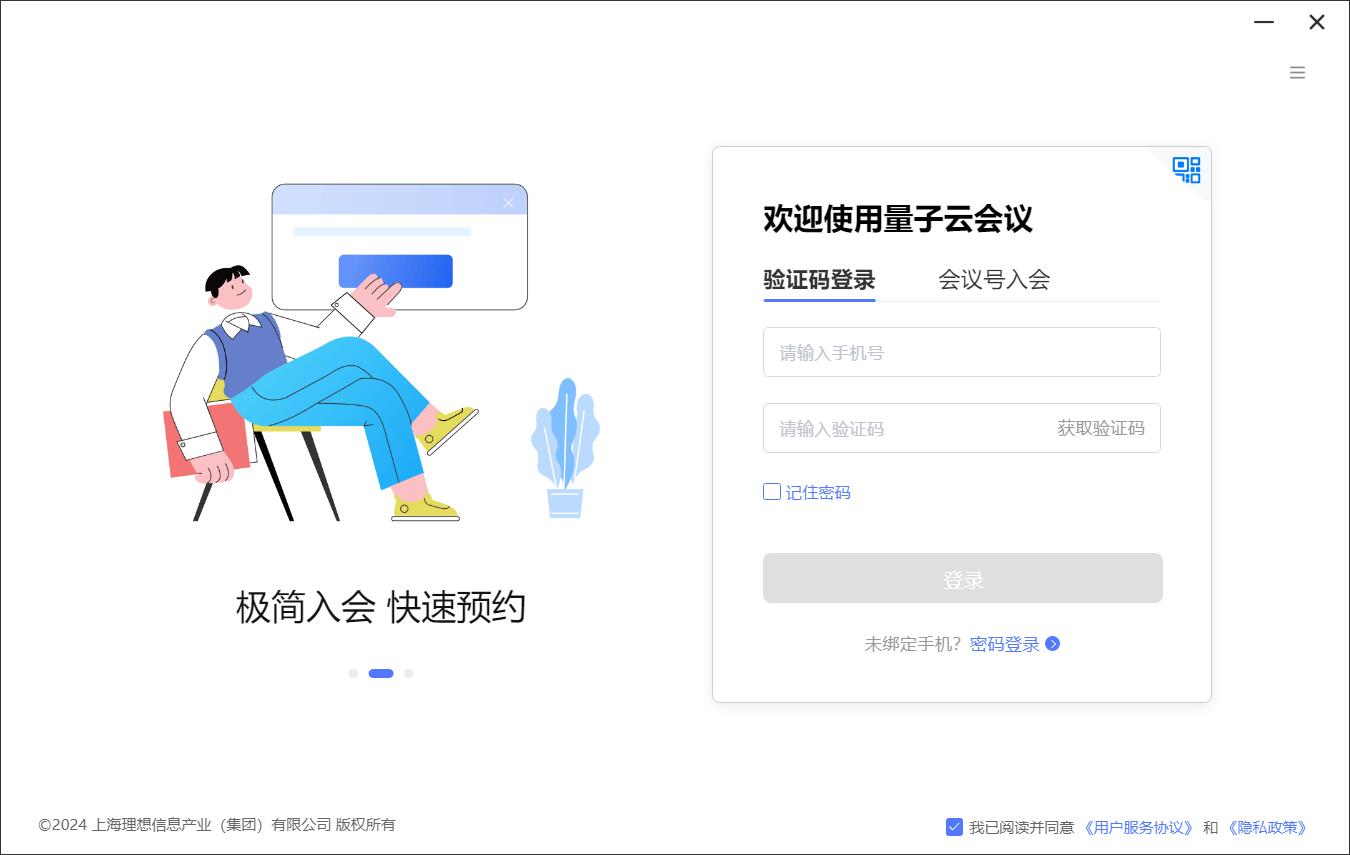
启动量子云会议,界面如下:
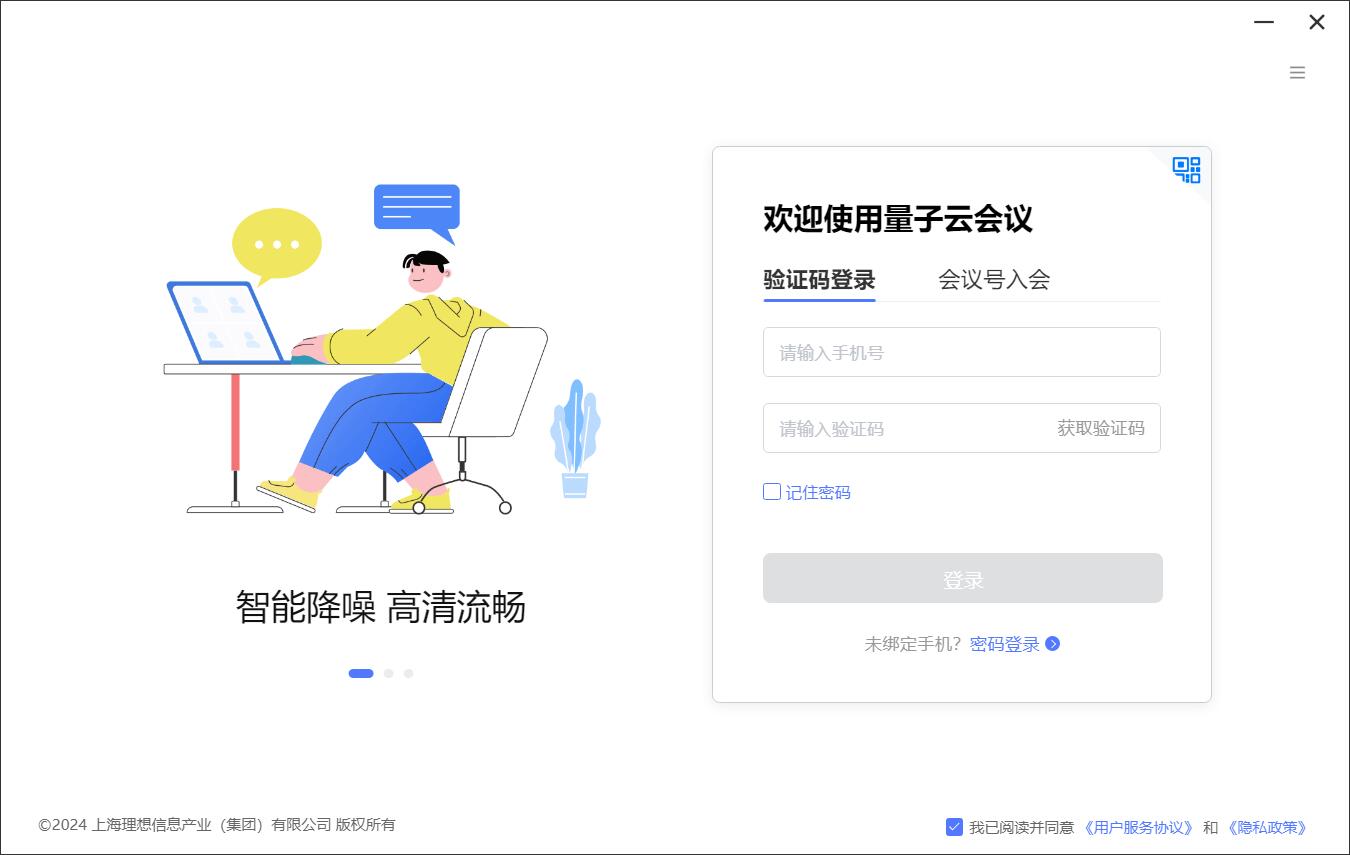
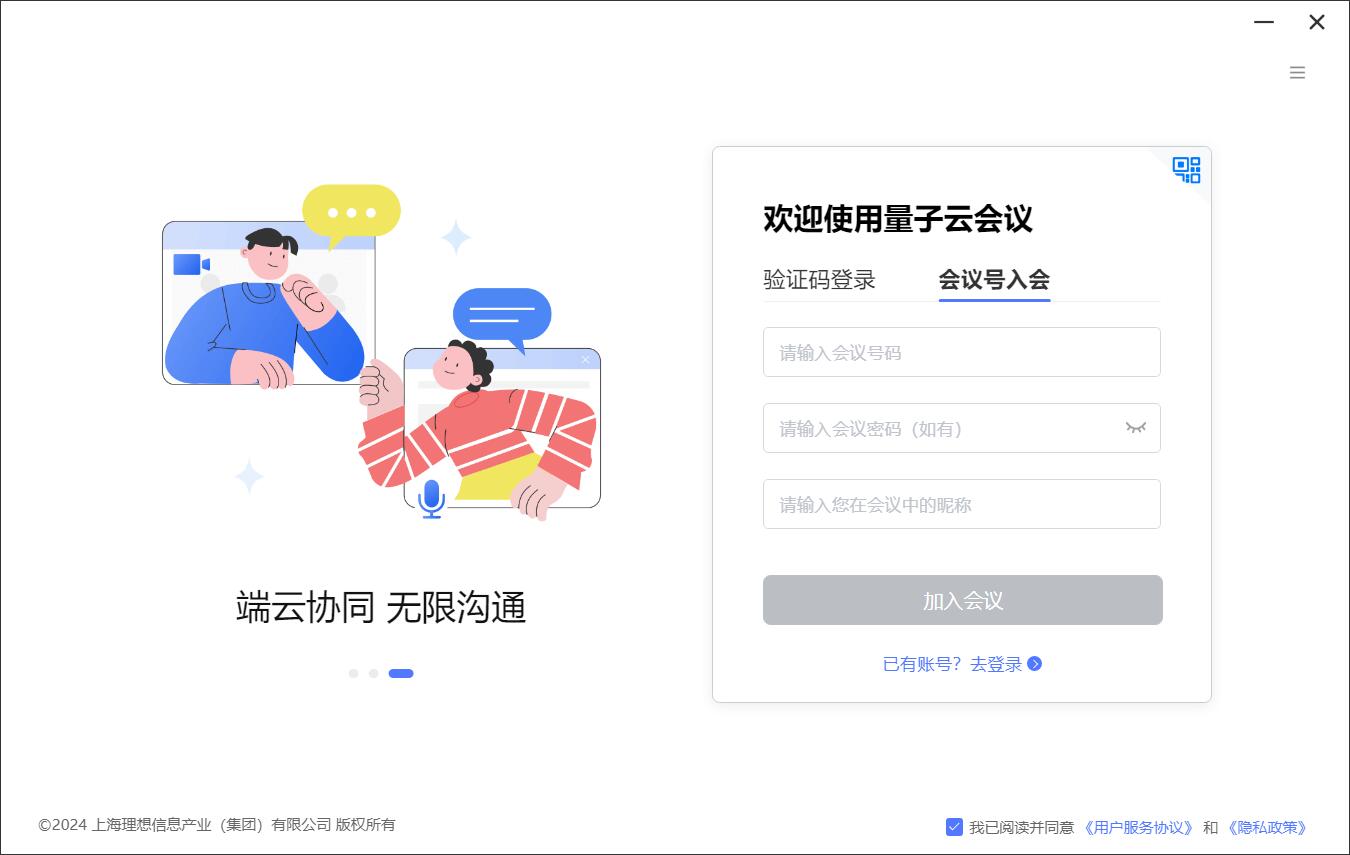
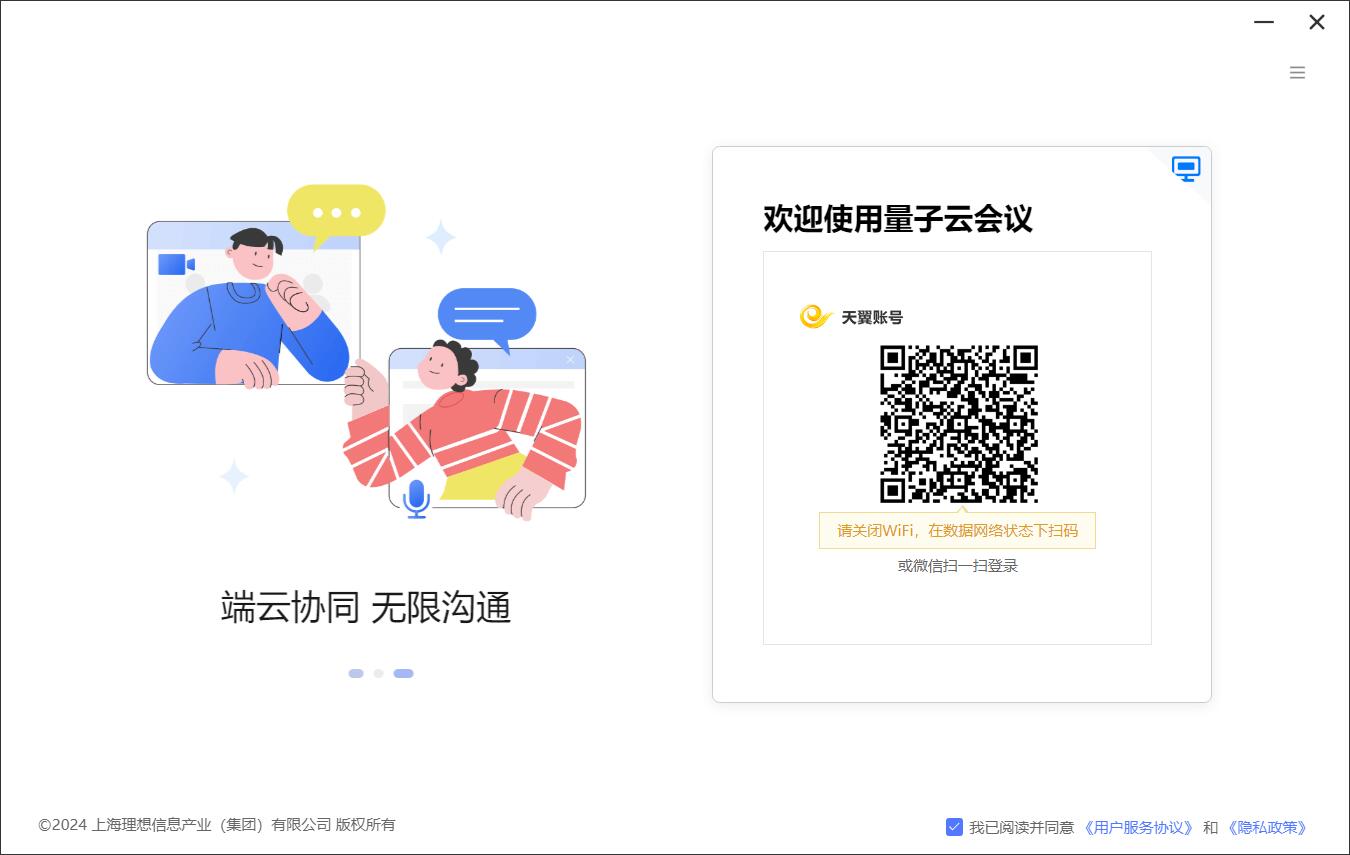
验证码登录:使用手机号及短信验证码登录。
账号密码登录:使用账号密码登录。若尚未绑定手机号或邮箱,则需联系单位管理员/客户经理帮助找回密码。
扫码登录(天翼账户):使用量子云会议客户端或微信扫一扫,获取本机手机号进行快捷登录。
登录规则:登录成功后,登录最近一次登录的单位;首次登录则登录默认单位。
记住密码:勾选后,登录成功后为您记住密码,下次退出登录时不用重新输入。密码重要请妥善管理。
会议号入会:未登录状态加入会议,为保证会议安全,首次加入会议需要通过手机号验证。
登录与账户
Q1:量子云会议 PC 客户端有哪些登录方式?
A: 客户端支持验证码登录(手机号)、账号密码登录、扫码/免密登录(微信/APP),以及在未登录状态下的会议号入会方式。
Q2:忘记密码如何处理?
A: 若您已绑定手机号,可通过登录页找回;若未绑定,需联系单位管理员或客户经理重置密码。
Q3:登录时提示“首次加入会议需要通过手机号验证”是为什么?
A: 为了保证会议安全,未登录状态下通过“会议号入会”时,系统会要求进行手机号验证。
Q4:如何切换登录的单位?
A: 登录成功后,点击左侧边栏底部的单位名称按钮即可切换。注:当前版本仅支持管理员/助理在业务平台添加用户到多个单位。
会议预约与类型
Q5:预约会议时,“视频质量”应该如何选择?
A: 系统提供标清(512K)至超高清(10M)多档选项。若会议无超高清终端设备参加,建议使用720P(全高清 2M 左右);若会议环境带宽不稳定,建议适当降低清晰度要求。
Q6:什么是“量子加密会议”?有什么限制?
A: 量子加密会议提供更高等级的安全保障。预约此类会议需满足三个条件:单位已开通服务、已插入量子安全 U 盾、账号绑定手机号与 U 盾手机号一致。
限制说明:量子加密会议不支持无限时长、不支持邀请第三方设备、不支持录制、不支持观看直播。
Q7:会议水印功能有什么作用?
A: 开启会议水印后,会议画面中将出现水印样式,用于证明会议内容版权归属,并在内容泄漏时进行追溯。
Q8:预约会议时设置了“参会者入会时闭麦”,参会者可以自己开麦吗?
A: 这取决于是否勾选了“允许参会者自我解除闭麦”。如果未勾选,参会者入会后无法自行打开麦克风,必须由主持人远程开启。
会议功能操作
Q9:如何在会议中共享电脑里的 PPT 并保留声音?
A: 点击底部“共享”,选择“应用窗口”(选择 PPT 进程),并勾选“共享时采集电脑音频”(仅Windows 支持)。建议选择“文档(5 帧)”画质以节省性能。
Q10:主持人如何管理不守纪律的参会者?
A: 主持人可以在成员列表中对特定人员执行“闭麦”、“移除”操作;也可以开启“等候室”功能,让后续入会者需经批准方可进入;或设置“全体禁言”等聊天 权限。
Q11:为什么我无法开启本地录制?
A: 请检查以下几点:
您的系统是否为 Windows 64 位(Mac 和 32 位系统不支持本地录制)。
主持人是否开启了“仅主持人可录制”权限。
当前会议是否为 量子加密会议(此类会议禁止录制)。
您的云空间是否已满。
Q12:会议中如何发起投票?
A: 仅主持人可发起。操作路径:会中点击“更多” -> “投票” -> “创建投票”。支持设置单选/多选、匿名/实名。发起后参会者可在“更多”->“投票”中参与。主持人可实时查看结果并公布给所有人。
Q13:如何查看历史会议的录制文件和投票结果?
A: 会前状态下,点击左侧“日程”,找到已结束的会议条目,点击进入“会议详情”,创会者可查看及下载录制文件和投票结果。
系统设置与故障排查
Q14:更换电脑后,之前的会议设置还在吗?
A: 不在。常规设置(如入会闭麦、视频质量等)保存在 PC 本地,更换设备需要重新设置。
Q15:为什么听不到对方声音或对方听不到我的声音?
A: 请进入“设置” -> “音频检测”:
检查麦克风设备是否选择正确,对着麦克风说话观察输入等级是否有波动。
点击“检测扬声器”测试是否有声音输出。
检查会议界面左下角的麦克风和扬声器图标是否被禁用。
Q16:量子云会议支持哪些类型的通讯录?
A: 通讯录分为三类:单位成员(内部人员)、硬件终端(单位购买的指定终端)、第三方设备(授权接入的其他终端)。录入单位成员需在业务平台操作,客户端仅支持查看。
多组织
Q17:客户问“我的手机号能否同时加入多个单位?”
A:可以!您只需用同一手机号注册,管理员即可将您添加到不同单位。登录后一键切换单位,会议、权限自动关联。
Q18:硬终端设备(如会议平板)支持多单位吗?
A:暂不支持。多单位功能仅适用于手机号登录的软终端用户。
Q19:用户被误移出单位怎么办?
A:若用户还有其他单位,可重新邀请绑定;若仅剩一个单位被移出,账号将删除且数据不可恢复——操作前务必确认!
Q20:切换单位会影响已预约的会议吗?
A:不影响以创建会议查看,新会议按当前单位创建。建议创会时确认当前会议所属单位。
Q21:多单位用户如何观看直播?
A:若直播权限为单位内直播,新绑定用户需等待 1 小时缓存后生效。全网直播无限制。
v3.0.0
1、新增功能Al智能会议(Al会议纪要、实时语音转写、实时字幕)
2、新增PC客户端支持导出参会记录、会议邀请后邮件通知、视频最大化;
3、修复部分已知bug;