AssetStudio安卓版是移植于AndroidStudio的一个叫AssetStudio的功能模块(尽可能保持AndroidStudio的UI风格),它可以把矢量图转换安卓可用的VectorDrawable,内置1072*4个As附带的矢量图;可以进行解压和提取里面的部分资源,可以自由选择asset类型,还可以调节透明度。
同时软件内部还实现使用了和AndroidStudio相同的转换SVG的库(移植),所以转换效果比那些网页转换工具效果好。不过预览部分没有完全移植,可能显示的不一定正确(除非用了很偏门的标签)。现在,AssetStudio可以在手机上工作了(目前比较简陋),希望能帮助到在手机上开发APP的人们。欢迎感兴趣的朋友下载使用!
1、可将矢量图转换为安卓可用的VectorDrawable格式,内置1072*4个AndroidStudio附带的矢量图。
2、能对AssetBundles进行解压、提取操作,可从多个文件或文件夹中加载资产/资产包。
3、完成矢量图配置后,可自动生成对应的代码,无需手动编写。
4、支持对11类文件进行解析、转换或导出,覆盖开发中常见资源类型。
5、支持模型与动画的关联导出,可从“SceneHierarchy”选模型、“AssetList”选AnimationClip,导出带动画的模型对象。
1、VectorAsset(99%,转换PSD移植不过来);
2、ImageAsset(0%)。
1、更为自由化的服务方式,快速简单的操作方式。
2、实现了更为高效便捷的移动平台,打造了更灵活的使用场景。
3、最终演变而来,而且还支持动画的导出,可以说是动画人员必备助手了!
4、使用文件加载文件、文件加载文件夹从多个文件或文件夹加载资产或资产包。
1、它尽可能保持 AndroidStudio 的 UI 风格,给人熟悉的操作感受。
2、转换效果比网页转换工具好,能带来不错的视觉体验。
3、有自由化的服务方式和快速简单的操作方式,使用起来比较轻松。
4、支持动画导出,对动画人员来说是个很好的助手,体验感很棒。
1、它尽可能保持AndroidStudio的UI风格,让使用者能有熟悉的操作体验。
2、转换效果比网页转换工具好,因为软件内部实现了和AndroidStudio相同的转换SVG的库移植。
3、支持多种文件类型,像Texture2D、Sprite、音频剪辑、字体等,满足多样需求。
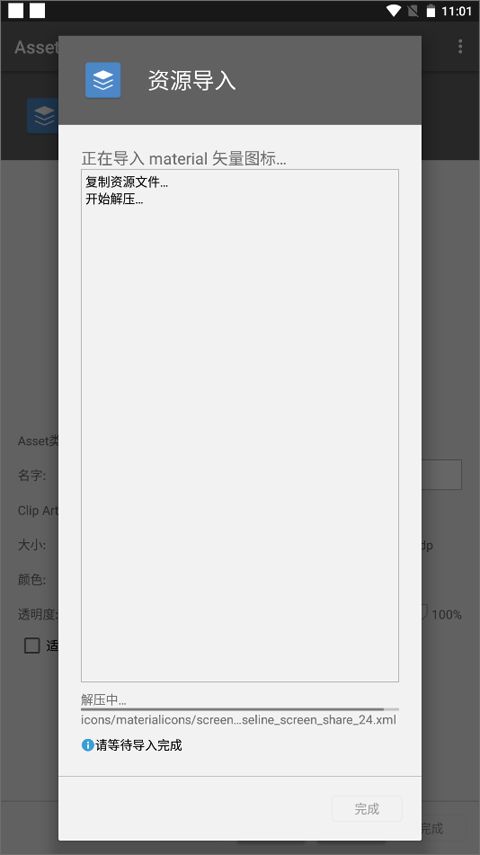
1、首先导入material矢量图标资源;
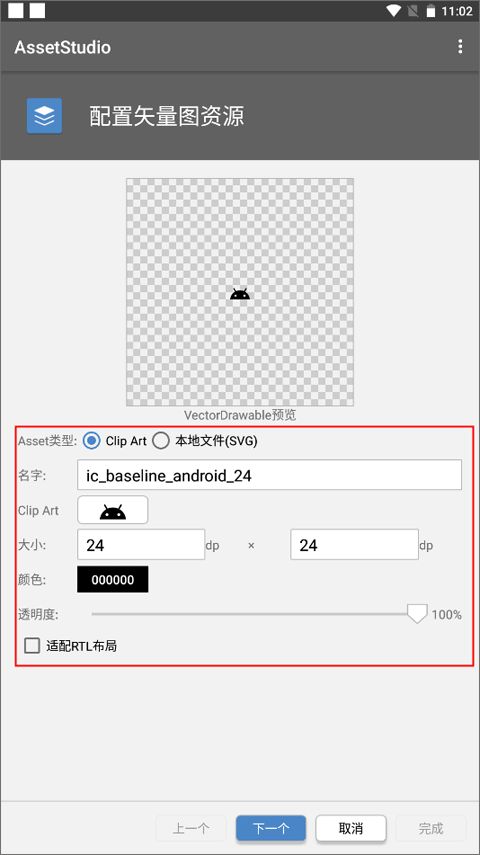
2、开始配置矢量图资源,选择Asset类型,填写名称、图标的类别,颜色以及大小等,点击下一步;
3、进入到出口模式,你可以在这里输入一些内容,也可以直接点击完成按钮;
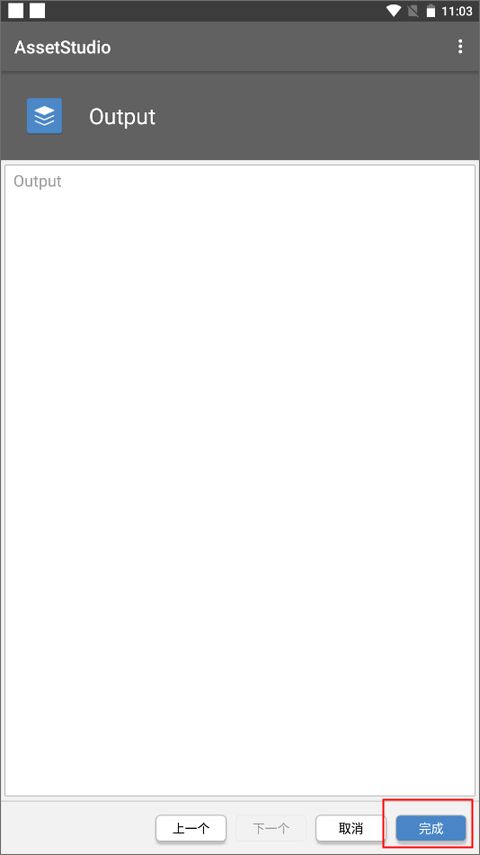
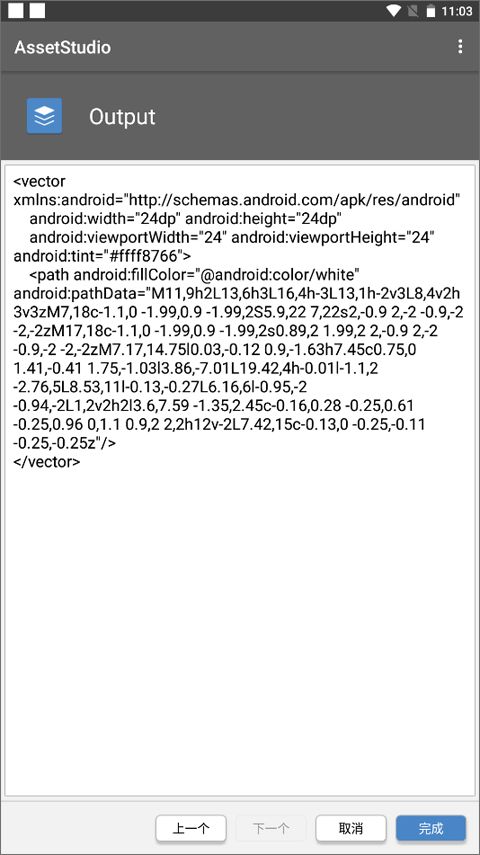
4、等待一会儿,页面上就会显示一连串的代码了。
如果你在使用AssetStudio时遇到无法读取数据的问题,别担心。AssetStudio安卓版是移植于AndroidStudio的功能模块,能把矢量图转换为安卓可用的VectorDrawable。它可以解压和提取附带矢量图中的部分资源,自由选择asset类型,调节透明度,转换效果比网页工具还好。
其主要功能包括导入矢量图标资源、配置资源、选择Asset类型等。支持多种文件类型转换,如Texture2D转png等。使用时虽加载AssetBundles可能占大量内存,但可通过File-Extract文件或文件夹提取后读取。
它有很多亮点,服务方式自由化,操作快速简单,实现了高效便捷的移动平台,支持动画导出,对动画人员很有帮助,还能从多个文件或文件夹加载资产或资产包。能很好地满足在手机上开发APP的需求,解决相关资源处理问题,带来诸多便利,欢迎感兴趣的朋友下载使用。
1、AssetStudio在加载AssetBundles时,会直接在内存中解压读取,可能会导致占用大量内存。您可以使用File-Extract 文件或File-Extract 文件夹将 AssetBundles 提取到另一个文件夹,然后读取。
2、提取/解压缩 AssetBundle。
3、使用File-Extract 文件或File-Extract 文件夹。
4、从“Scene Hierarchy”中选择模型,然后从“Asset List”中选择AnimationClip,使用Model-Export 选择的对象和AnimationClip进行导出。
5、Export Animator 将导出绑定的 AnimationClip 或使用Ctrl从“Asset List”中选择 Animator 和 AnimationClip,使用Export-Export Animator 和选中的 AnimationClip进行导出。
1、Texture2D:转换为 png、tga、jpeg、bmp
2、Sprite:将 Texture2D 裁剪为 png、tga、jpeg、bmp
3、音频剪辑:mp3、ogg、wav、m4a、fsb。支持将 FSB 文件转换为 WAV(PCM)
4、字体:ttf、otf
5、网格:对象
6、文本
7、着色器
8、电影纹理
9、录像片段
10、单行为:json
11、Animator:使用绑定的 AnimationClip 导出到 FBX 文件