Epson L5290驱动是一款驱动程序,可大幅降低打印成本。该打印机支持高速打印、双面打印和无线连接,适合家庭办公和小型企业使用。支持Windows 11/10/8/7(32位和64位),macOS 10.15及以上版本。
1、如何更新驱动
建议定期检查Epson官网获取最新驱动版本。您也可以通过设备管理器右键点击打印机选择'更新驱动程序',或使用Epson Software Updater工具自动检测和更新驱动。
2、常见驱动错误及解决方法
1. 驱动安装失败:确保下载的驱动版本与系统匹配,关闭杀毒软件后重试。
2. 打印机无响应:检查USB连接或无线网络,重启打印机和电脑。3. 打印队列卡住:清除所有打印任务,重启打印服务。
3、遇到脱机问题怎么办?
首先检查打印机电源和连接线是否正常。在控制面板的打印机设置中,右键点击L5290选择'查看正在打印的内容',取消所有文档后选择'使用联机打印机'。如果是无线连接,请重新配置网络设置。
EPSON Scan无法打开解决方法
一、问题描述:
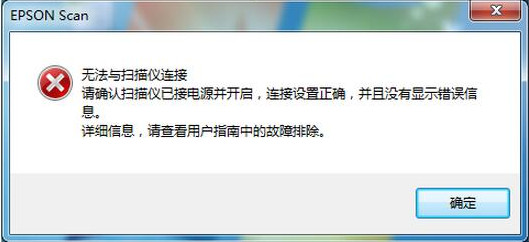
一体机_扫描仪通过USB线连接,启动Epson scan提示“无法与扫描仪连接”;
二、原因分析:
1、电脑和扫描仪通讯中断。
2、扫描仪驱动安装不正确,扫描仪设备无法识别。
三、解决方法:
1、检查扫描仪或一体机电源是否打开,USB线是否连接。
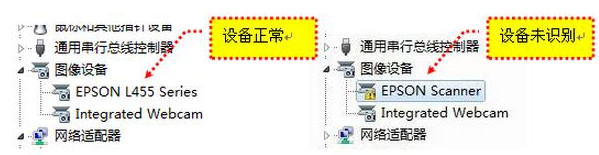
2、右键点击电脑桌面“我的电脑”(Windows XP)/“计算机”(Windows 7/8)图标,选择“管理”→“设备管理器”→“图像处理设备”,查看是否有对应扫描仪/一体机设备。
1).没有“图像设备”或者展开“图像设备”没有对应扫描仪/一体机型号,此情况为通讯中断电脑没有检查到扫描仪设备。请重新连接USB线、更换USB线或者更换电脑测试。
2).“图像设备”显示叹号EPSON Scanner,如图(2)设备未识别,计算机未正确识别扫描仪/一体机,请重新安装扫描仪驱动程序或使用“360驱动大师”等工具修复驱动程序。
3).“图像处理设备”设备正常,仍然无法启动Epson Scan程序时,点击“开始”→“运行”(按Windows+R快捷键),输入“wiaacmgr”命令,使用WinScan工具扫描。
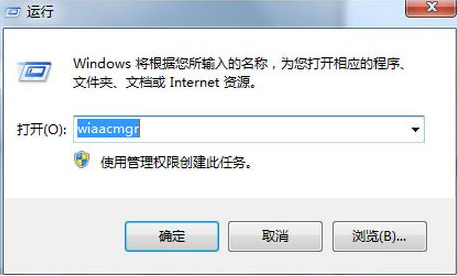
说明:如果WinScan可以扫描说明设备硬件和连接均正常, Epson scan无法启动可能是程序安装不正确或与当前系统不兼容造成的,请尝试重新。