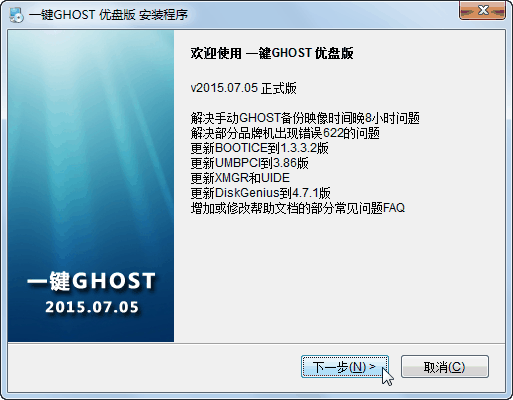
介绍
本光盘完全支持FAT/NTFS文件系统,操作简单,只要几分钟就可备份还原系统。
正式版功能介绍:
1.同时支持对C,D盘操作(第一块硬盘),使用ghost11.01系统.
2.可以把备份数据刻录到光盘,从而实现完全从光盘恢复系统。
3.支持USB键盘,自动识别当前光驱。
4.支持 Sata/IDE 硬盘
5.提供英文原版Ghost入口。
使用说明:
1.下载下来的文件解压后有个.ISO文件,不要再解压这个文件。
2.用刻录软件的刻录映像光盘功能刻录.ISO。刻录方法请看https://www.jb51.net/softjc/8864.html
3.使用时,放入刻录好的光盘,重启电脑,请确保您的BIOS中光驱启动为第一启动.
--设置光驱启动不同的主版有所区别,具体请看主版说明书 ,一般电脑光驱都是第一启动。
4.进入如下操作界面后选择相应的功能菜单既可轻松完成备份还原!
主菜单截图:
[1]对C盘操作子菜单截图:
功能菜单介绍:
[1] 备份C盘到D盘
说明:如果您想把C盘上的数据备份到D盘就选择这个功能菜单。当然请确定此时的系统是您最满意的.接下来您要做的就是泡杯茶,慢慢品尝。5/6分钟后就备份好了。
当备份操作完成后,您可以选择回主菜单或重新启动电脑。
功能菜单[2]、[3]、[4]用法如[1]
[7] 从D盘恢复C盘
说明:本功能菜单只有在您把C盘数据备份到D盘的情况下才有效。
当你的系统变的越来越慢,当你的系统被病毒,恶意程序搞得面目全非时,您就不要在犹豫了。 轻轻一个"回车"即可恢复C盘到备份前的状态。 当您选择恢复时,我们会再次提醒您,做到最大限度的减少失误的发生。
提示:在恢复C盘时,您务必记得把一些您需要的数据,文件移动到其他盘,否者一旦恢复,之前的数据 就全部消失了。
[6] 从硬盘启动
硬盘启动就是退出软件,回到您的操作系统
对D盘操作子菜单截图:(操作方法请参考上面)
从光盘恢复子菜单截图:(可自动识别当前光驱)
也许您会担心:以上毕竟是把系统数据备份到硬盘上,万一数据受损,或者误删了,那怎么办? 没关系我们正式版都为您考虑到了,在正式版中增加了更完善的“从光盘恢复”的功能,您可以把备份的数据全部刻录到光盘上。
正式版--“从光盘恢复系统” 具体操作如下:
首先:用该光盘备份您想备份的系统,比如说把C盘数据备份到D盘。
其次:数据备份成功后,用UltraISO软件打开您下载的正式版ISO
注意是 未刻录到盘上的。具体操作:
a)打开UltraISO-->文件-->打开,找到ISO.
b)选择 操作-->添加文件,此时选择备份好的扩展名为.GHO文件,
选择 文件-->保存,然后用 刻录软件的“刻录映像”功能刻录。
c)如果备份文件不止一个如DISKC001.GHS,DISKC002.GHS等等, 此时直接用刻录软件
的刻录数据功能,直接刻录即可。
d)当然你应该给你的光盘编个号,步骤b)刻的那张盘编在第一个,步骤c)刻的数据盘
按顺序接下去。
注意:以后备份系统时只要放入步骤b)刻的那张盘还原时也是放入步骤b)刻的那张盘,选择菜单中的“从光盘恢复C盘”操作,如果您刻录光盘不止一个,在第一张光盘恢复完
后,系统会弹出一个对话框,此时您就放入第二张光盘,点确定或回车。系统会继续还原
以此类推,直到放入最后一张备份的光盘。
正式版功能介绍:
1.同时支持对C,D盘操作(第一块硬盘),使用ghost11.01系统.
2.可以把备份数据刻录到光盘,从而实现完全从光盘恢复系统。
3.支持USB键盘,自动识别当前光驱。
4.支持 Sata/IDE 硬盘
5.提供英文原版Ghost入口。
使用说明:
1.下载下来的文件解压后有个.ISO文件,不要再解压这个文件。
2.用刻录软件的刻录映像光盘功能刻录.ISO。刻录方法请看https://www.jb51.net/softjc/8864.html
3.使用时,放入刻录好的光盘,重启电脑,请确保您的BIOS中光驱启动为第一启动.
--设置光驱启动不同的主版有所区别,具体请看主版说明书 ,一般电脑光驱都是第一启动。
4.进入如下操作界面后选择相应的功能菜单既可轻松完成备份还原!
主菜单截图:
[1]对C盘操作子菜单截图:
功能菜单介绍:
[1] 备份C盘到D盘
说明:如果您想把C盘上的数据备份到D盘就选择这个功能菜单。当然请确定此时的系统是您最满意的.接下来您要做的就是泡杯茶,慢慢品尝。5/6分钟后就备份好了。
当备份操作完成后,您可以选择回主菜单或重新启动电脑。
功能菜单[2]、[3]、[4]用法如[1]
[7] 从D盘恢复C盘
说明:本功能菜单只有在您把C盘数据备份到D盘的情况下才有效。
当你的系统变的越来越慢,当你的系统被病毒,恶意程序搞得面目全非时,您就不要在犹豫了。 轻轻一个"回车"即可恢复C盘到备份前的状态。 当您选择恢复时,我们会再次提醒您,做到最大限度的减少失误的发生。
提示:在恢复C盘时,您务必记得把一些您需要的数据,文件移动到其他盘,否者一旦恢复,之前的数据 就全部消失了。
[6] 从硬盘启动
硬盘启动就是退出软件,回到您的操作系统
对D盘操作子菜单截图:(操作方法请参考上面)
从光盘恢复子菜单截图:(可自动识别当前光驱)
也许您会担心:以上毕竟是把系统数据备份到硬盘上,万一数据受损,或者误删了,那怎么办? 没关系我们正式版都为您考虑到了,在正式版中增加了更完善的“从光盘恢复”的功能,您可以把备份的数据全部刻录到光盘上。
正式版--“从光盘恢复系统” 具体操作如下:
首先:用该光盘备份您想备份的系统,比如说把C盘数据备份到D盘。
其次:数据备份成功后,用UltraISO软件打开您下载的正式版ISO
注意是 未刻录到盘上的。具体操作:
a)打开UltraISO-->文件-->打开,找到ISO.
b)选择 操作-->添加文件,此时选择备份好的扩展名为.GHO文件,
选择 文件-->保存,然后用 刻录软件的“刻录映像”功能刻录。
c)如果备份文件不止一个如DISKC001.GHS,DISKC002.GHS等等, 此时直接用刻录软件
的刻录数据功能,直接刻录即可。
d)当然你应该给你的光盘编个号,步骤b)刻的那张盘编在第一个,步骤c)刻的数据盘
按顺序接下去。
注意:以后备份系统时只要放入步骤b)刻的那张盘还原时也是放入步骤b)刻的那张盘,选择菜单中的“从光盘恢复C盘”操作,如果您刻录光盘不止一个,在第一张光盘恢复完
后,系统会弹出一个对话框,此时您就放入第二张光盘,点确定或回车。系统会继续还原
以此类推,直到放入最后一张备份的光盘。