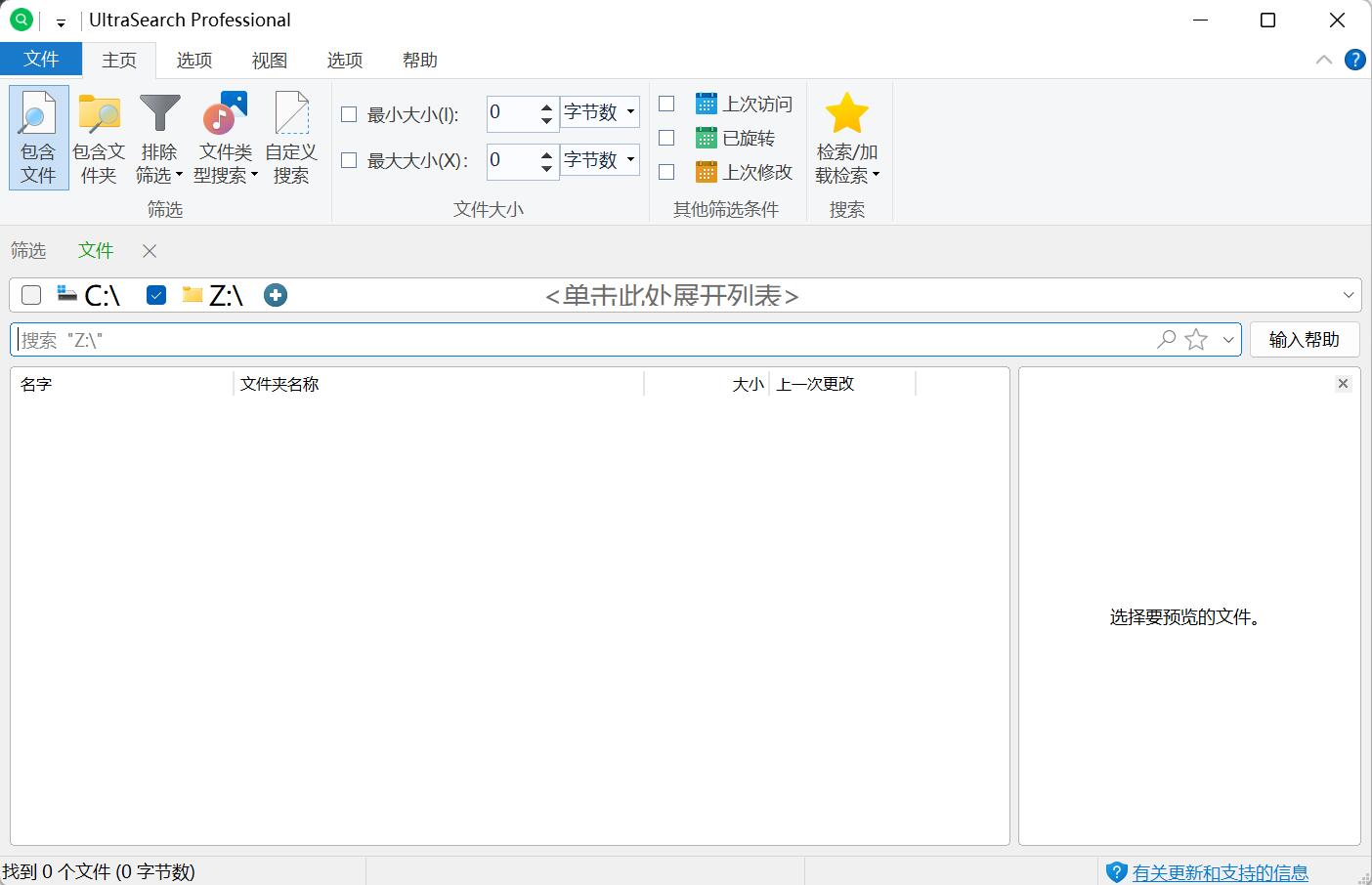
UltraSearch是一款非常好用的快速搜索工具,这款软件可以让你轻松的在你的硬盘重磅搜索到你想要的文件,操作非常的简单,各种功能也十分的强大,比系统自带的搜索工具强大非常多,如果你需要在你的计算机上快速的找到一些文件,这款软件可以很好的帮助到你,有需要的小伙伴快点下载尝试一下吧!
类似的快速搜索工具还有Everything, UltraSearch搜索文件比较精确但是不支持HTTP/ftp服务器,而Everything就支持HTTP、ETP/FTP服务器,推荐两款都配合用。
注:Everything,UltraSearch只能搜索NTFS磁盘格式的文件。
UltraSearch 使您可以将文件分组为文件类型组并搜索整个组。创建后,即可容易修改组。查找,例如,所有电影或Office文件。
除了使用搜索模式之外,还可以通过排除文件与文件夹来进一步缩小搜索范围。通过不搜索某些文件夹并且不列出某些文件类型,从搜索结果中排除系统文件。
UltraSearch 搜索本地NTFS分区,并在几秒钟内提供结果。这款软件列出了每个找到的文件的其他信息:文件大小,最后更改日期等。
1、文件信息
对于所有列出的文件,将显示文件大小、文件日期、上次更改、上次访问与文件创建等信息。在 UltraSearch 中还提供了资源管理器右键菜单。
2、导出
可根据不同的条件对搜索结果进行排序,将其打印或导出为 Excel、文本、RTF、HTML 与 CSV 文件。
3、搜索模式
可保存最近使用的搜索模式并从下拉列表中选择。
UltraSearch 可自动建议模式或自动完成手动输入的模式。
4、舒适的处理
可从Windows 资源管理器的右键菜单中启动 UltraSearch – 使得在选择的目录中启动搜索变得非常容易。
得益于便携式版本,您可在任何需要的地方随时使用 UltraSearch。
5、支持系统:
UltraSearch 支持从 Windows Vista 与 Windows Server 2008 开始的,当前所有的 Windows 与 Windows Server 系统。
6、特别技术
UltraSearch 不会维护存储在硬盘上的索引,则是通过直接在 NTFS 分区的主文件表(MFT)上工作实现其速度。
UltraSearch 甚至可以识别 NTFS 硬链接。
7、有效搜索
只需输入文件名或模式,例如 *.exe,在您输入的同时即可看到第一个结果。
除此之外,UltraSearch 支持正则表达式,并将搜索文件内容。
通过排除过滤器从搜索中排除文件夹、文件或文件类型。
自定义文件组(例如电影文件、文本文件等)并搜索该组包含的所有文件类型。
1、易于使用
直观、干净的用户界面,增强了操作的简明性与独一无二的易用性。
2、实时搜索
在您输入的同时即可获得第一个结果。
3、高级搜索
UltraSearch 支持正则表达式,并可搜索文件内容。
1、快速搜索文件名。
2、清晰,结构合理的用户界面。
3、搜索文件类型,例如办公或视频文件。
4、在文本文件,PDF文件等中搜索文件内容。
5、使用AND或OR等关键字的几个搜索词的简单组合。
6、在网络域内与Windows服务器上的网络驱动器(所有版本)上搜索。(仅限专业版)
7、通过简单地选择与取消选择要搜索的驱动器来进行简单的驱动器选择。
8、通过排除过滤器排除文件名或路径。
9、有关搜索结果的高级信息,例如大小,文件使用期限或属性。
10、图像文件,视频文件或Office文件的文件预览。
11、根据多种标准(例如名称,大小或文件使用期限)对结果进行排序。
12、用于移动,复制或存档文件的高级操作。(仅限专业版)
13、将结果导出到文本或CSV文件(所有版本)与PDF,Excel或HTML文件。(仅限专业版)
14、热键与自动启动支持,可快速使用程序。
15、使用正则表达式。
16、自动保存最近的搜索词。(可选的)
17、在应用程序中使用Windows资源管理器右键菜单。
1、为什么在启动UltraSearch时显示“用户帐户控制”?我可以阻止程序显示用户帐户控制吗?
为了快速在硬盘驱动器上查找文件和文件夹,UltraSearch直接访问本地NTFS分区的MFT(主文件表)。为此需要管理员特权。结果,显示用户帐户控制(UAC)。您可以通过“选项》应用程序”禁用“跳过用户帐户控制警告”来跳过此对话框。
2、如何搜索文件内容?
如果要搜索文件内容,请使用前缀cont:或content:,例如:cont:license来搜索内容中带有“ license”一词的所有文件。
如果您希望像早期的UltraSearch版本一样使用单独的输入字段输入文件内容,则还可以在“开始”或“搜索”选项卡上使用Query Composer。
全文搜索非常耗时。因此,建议使用其他搜索条件,例如文件名或文件扩展名。
3、UltraSearch对我来说启动太慢。如何加快启动速度?
您可以通过“选项》应用程序》 Windows启动时启动”直接在操作系统中启动UltraSearch 。然后,始终可以从任务栏右侧的通知区域访问UltraSearch 。
该组合键“Ctrl + Shift + U”能以闪电般的速度把UltraSearch到前台,你就可以开始你的搜索没有延迟。您可以随时在“选项》应用程序》选择热键”下更改启动UltraSearch的组合键。
此软件为绿色版 下载解压直接使用
版本 4.9
新功能
UltraSearch 现在可以搜索 Google Drive 路径。既支持文件搜索,也支持文件内容搜索。为了充分发挥该功能,我们还建议安装免费的 Google Drive 桌面客户端.
新用户现在可以使用UltraSearch 的入门教程来了解首次启动软件时最重要的功能和设置。
现在,即使用户在执行安装的机器上没有管理员权限,也可以进行安装。与通过 Windows 商店安装类似,应用程序将安装在用户配置文件中。拥有管理员权限的用户在首次安装时会被询问是否要执行特权安装以供所有用户使用,或者在没有管理员权限的情况下继续安装。
改进
现在添加新的搜索路径变得更加容易。现在也可以直接点击搜索目标行来添加路径。
现在可以更轻松地查看所有用于搜索的路径。
现在可以通过双击保存的搜索列表中的项目,立即加载搜索。
即使系统中未安装 Microsoft Office,预览组件现在也会显示简陋的文本预览。如果需要,可以免费安装 Microsoft 的筛选器包。
保存搜索时,现在也会保存当前选中的搜索路径。
在压缩包内搜索文件的速度现在快得多。
UltraSearch 帮助的视觉外观已进行了彻底修改。
SharePoint搜索目标的配置现在更加简单。
Bug修复
当UltraSearch在后台运行时,用户满意度调查将不再出现。
已存在搜索索引的路径现在在连接到 DataCentral 时会被正确添加到建议路径中。
修复了显示文件预览时可能导致用户界面卡死的问题。
修复了在只读设备上创建便携版时出现的错误。
预览图像的加载机制已得到改进。