2.当前系统在安装打印驱动前最好先重启下,然后退出所有的杀毒软件
3.打印机保持开机,无故障灯亮。USB线先不要接,等安装程序提示插线的时候再插
4.如果是网络打印机:安装驱动前,要插好网线,再执行安装程序,选择网络接连(LAN连接),安装完成后如果不能打印重启一下电脑再测试.
5.无线打印机应先连好无线网络再进行驱动安装.
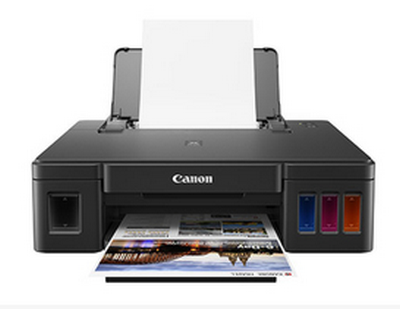
打印分辨率:4800x1200dpi
打印页面:A4
打印速度:黑白8.8ipm;彩色5.0ipm
墨盒:黑色GI-890BK,彩色GI-890C/M/Y
接口:USB2.0
硬件ID:USBPRINT\CanonG1010_series9BAC
PS:驱动装完显示为“Canon G1010 series”。
在安装期间,找不到连接的打印机怎么办?
重拔打印机USB线,关掉打印机电源再打开,如果解决不了问题就往下看。
1.检查USB线连接到电脑和打印机的USB接口是否牢固。
2.确认打印机已经插好并且接通电源。
3.在我的电脑或计算机上点右键选管理-->打开设备管理器之后,当窗口刷新时,将查看是否检测到新硬件。
(可以检测到重新运行安装程序,无法检测到更换USB线,或者重试其他端口)
4.拔除附加USB设备:如果您的PC上有多个USB设备(例如其他打印机),则计算机可能不能为USB端口提供足够的电源,以检测不到所有USB设备。拔掉其他不用的USB设备。
5.确认已安装驱动程序支持打印机类型。
6.将打印机接到其他计算机试试看,不能联系客服。
如果打印机驱动安装后无法打印怎么办?
可装驱动不能打印我们可以从以下几个方面进行检验。
1,连接问题:
首先,先检查打印机与连接是否有问题(打印线连接到主机背面)(其次,检查打印机电源是否打开,电源指示灯是否亮。别再谈这个了。
二、端口问题:
假如打印机的连接正常,那么我们再看看打印机的端口设置是否正确。
用Win7系统给你介绍下对打印机端口的查看与修改方法。
Win7系统点击启动-设备和打印机(打开控制面板也能找到设备和打印机),点右键,选择“打印机属性”,选择USB00x开头的空端口,然后点定,就可以。